
さくらのクラウド シンプル監視 https監視設定方法(443番)
前提条件
事前にシンプル監視確認用のサーバーを作成してください。
下記の内容をご参考にしてください。
また、SSL証明書の発行し設定をしてください。
下記の内容をご参考にしてください。
シンプル監視 https監視設定方法(443番)
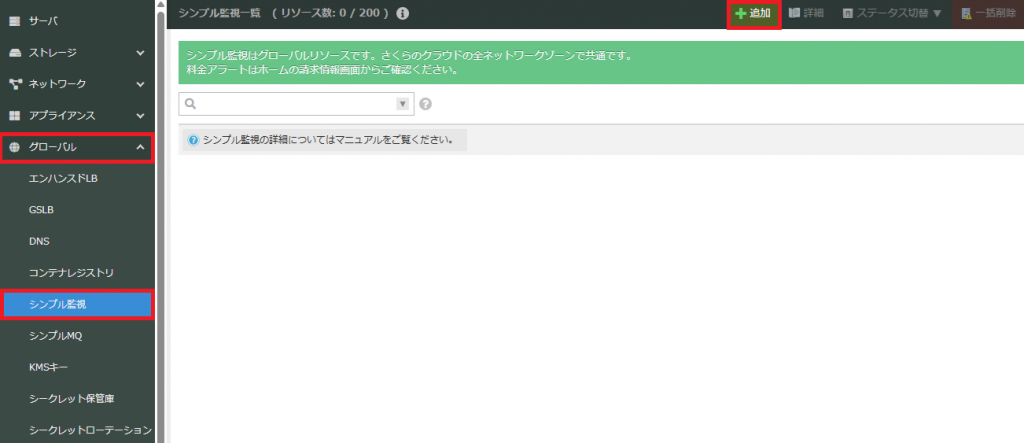
1.「グローバル」を選択し「シンプル監視」をクリックする。
「追加」をクリックする。
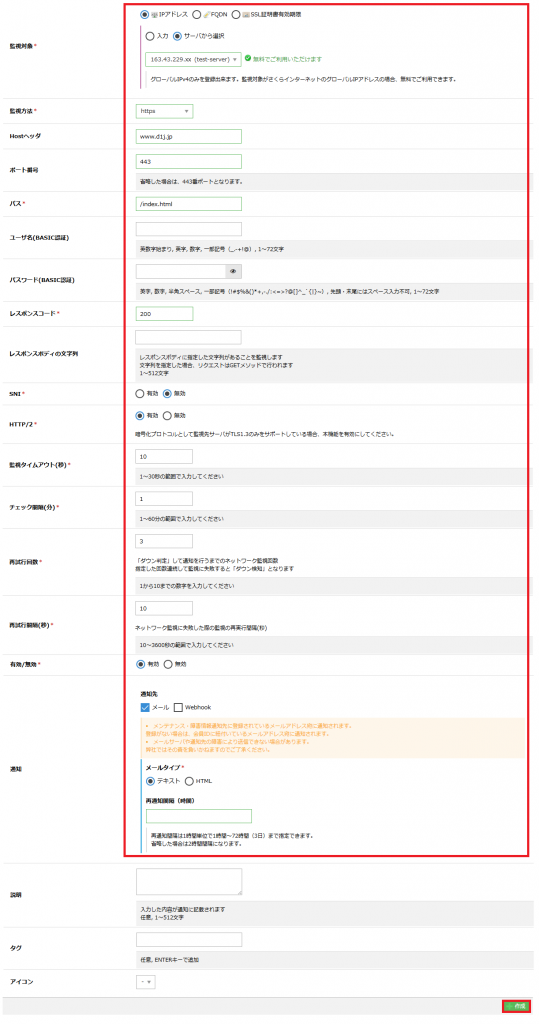
2. 入力、選択したら「作成」をクリックする。
| 項目 | 説明(入力・選択) |
|---|---|
| 監視対象 | 「IPアドレス」を選択してください。 「サーバーから選択」を選択してください。 ※作成したサーバーを選択してください。 |
| 監視方法 | 「https」を選択してください。 |
| Hostヘッダ | 監視したいドメイン名を入力してください。 |
| ポート番号 | 「443」を入力してください。 |
| パス | 「/index.html」を入力してください。 |
| レスポンスコード | 「200」を入力してください。 |
| SNI | 「無効」を選択してください。 |
| HTTP/2 | 「有効」を選択してください。 |
| タイムアウト(秒) | 「10」を入力してください。 |
| チェック間隔(分) | 「1」を入力してください。 |
| 再試行回数 | 「3」を入力してください。 |
| 再試行間隔 | 「10」を入力してください。 |
| 有効/無効 | 「有効」を選択してください。 |
| 通知 | 通知先「メール」を選択してください。 メールタイプ「テキスト」を選択してください。 |
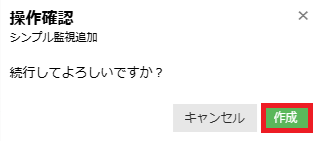
3. 「作成」をクリックする。
4. 対象サーバーにログインしてApacheやSSL証明書の設定は完了していることいたします。
まだ、SSL設定してない方は下記のページをご参考にしてください。
シンプル監視の確認のためApacheの停止いたします。下記のコマンドで実施してください。
| コマンド | 説明 |
|---|---|
| $ sudo -i | rootユーザーに昇格いたします。 |
| # echo "test page." > /var/www/html/index.html | index.htmlのページを作成いたします。 |
| # systemctl stop httpd | Apacheを停止いたします。 |
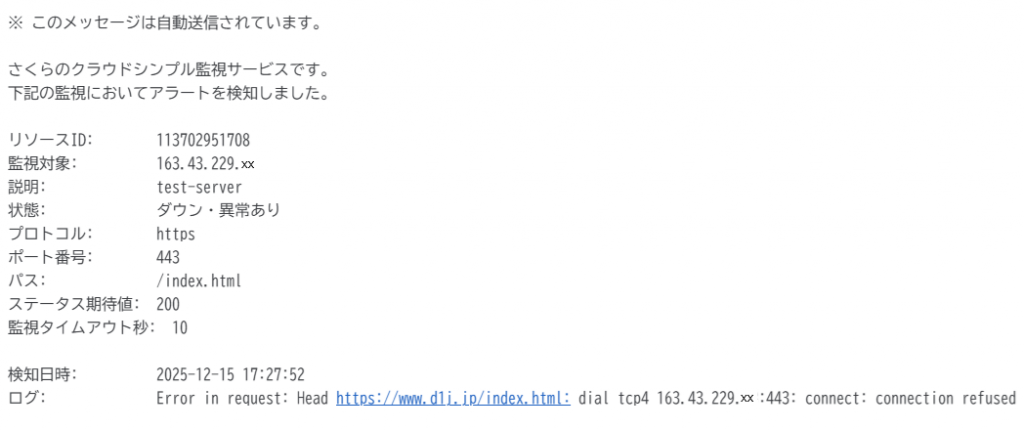
5. 数分経つとメールにダウンの通知がきます。
6. 対象サーバーにログインしてシンプル監視の確認いたします。
Apacheを起動いたします。下記のコマンドで実施してください。
| コマンド | 説明 |
|---|---|
| $ sudo -i | rootユーザーに昇格いたします。 |
| # systemctl start httpd | Apacheを停止いたします。 |
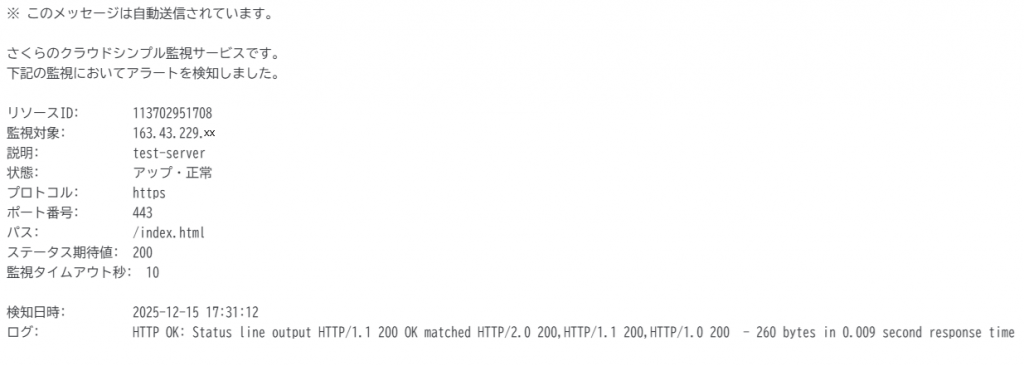
7. 数分経つとメールにアップの通知がきます。
以上で「さくらのクラウド シンプル監視 https監視設定方法(443番)」を完了いたします。
