
GMOクラウド ALTUS Advance ロードバランサー設定方法
前提条件
事前にサーバーを作成する必要があります。
下記の内容をご参考にしてください。
セキュリティグループ作成する必要がありますので、下記の内容をご参考にしてください。
80番と443番は開放してください。
SSL証明書はLet's Encryptを利用いたしますので作成は下記の内容をご参考にしてください。
ロードバランサー設定方法
1. サーバー管理 ALTUSアルタスポータルをログインいたします。
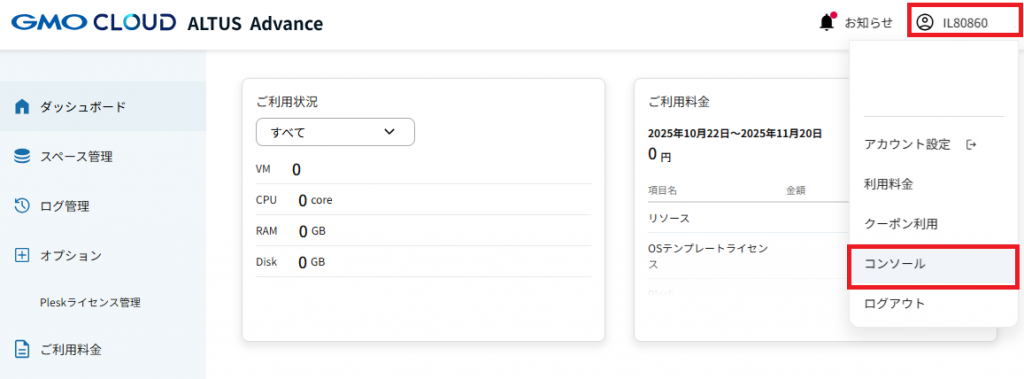
右上のアカウントをクリックし「コンソール」をクリックする。
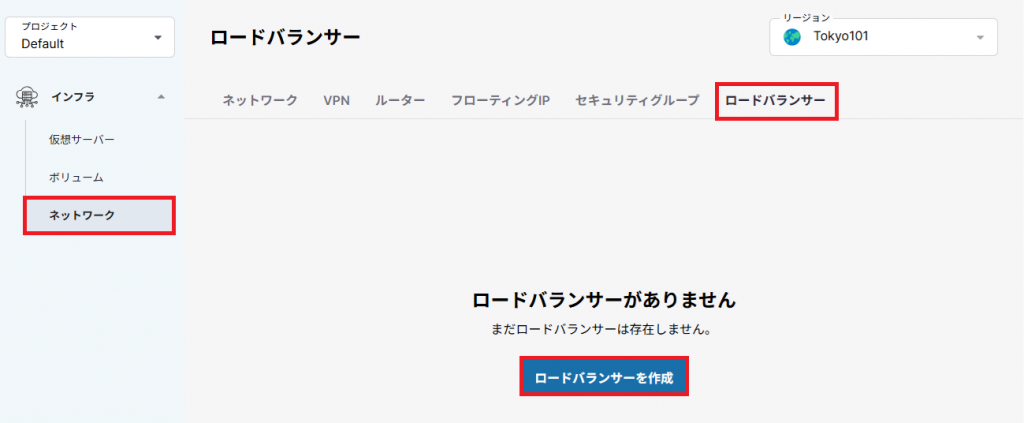
2. 「ネットワーク」をクリックし「ロードバランサー」をクリックし
「ロードバランサーを作成」をクリックする。
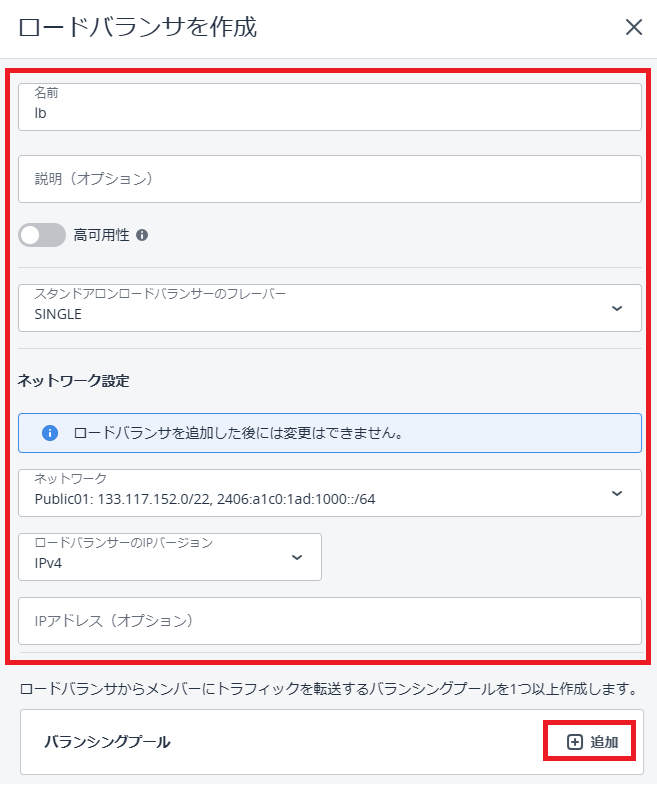
3. 入力、選択したらメンバーの「追加」をクリックする。
| 項目 | 説明(入力・選択) |
|---|---|
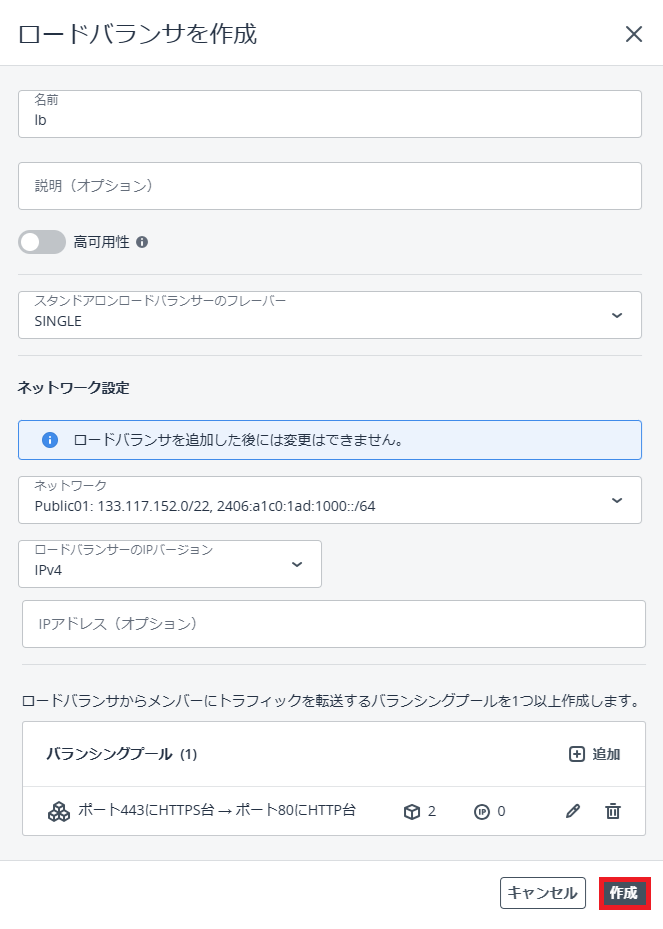
| 名前 | お好きなアルファベットで入力してください。 |
| スタンドアロンロードバランサーのフレーバー | 「SINGLE」を選択してください。 |
| ネットワーク | 「Public01」を選択してください。 ※グローバルIPを選択してください。 |
| ロードバランサーのIPバージョン | 「IPv4」を選択してください。 |
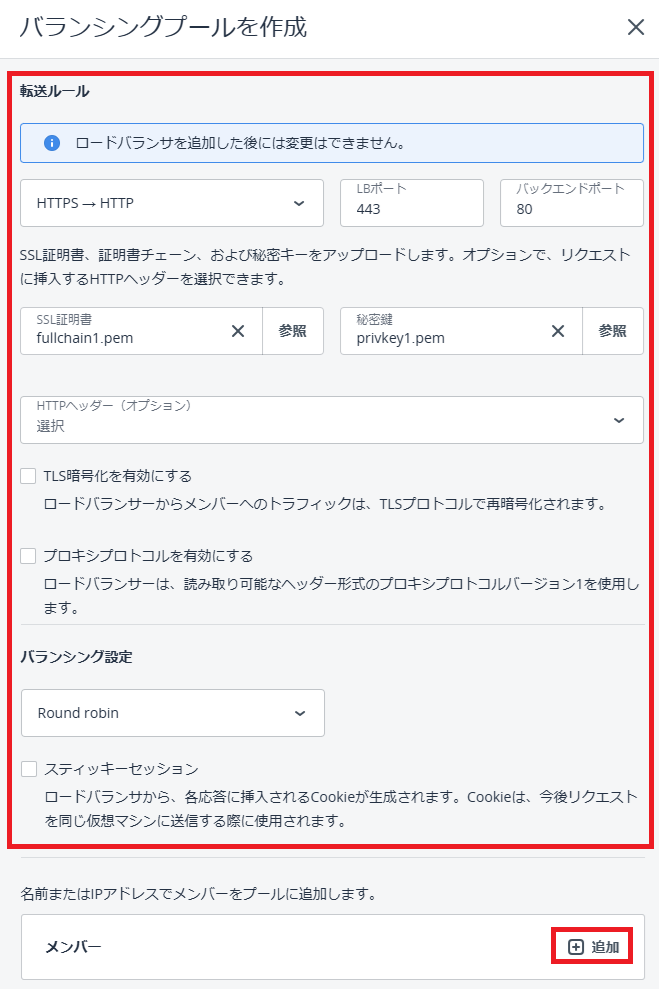
4. 入力、選択したらメンバーの「追加」をクリックする。
| 項目 | 説明(入力・選択) |
|---|---|
| 転送ルール | 「HTTPS→HTTP」を選択してください。 |
| LBポート | 「443」を入力してください。 |
| バックエンドポート | 「80」を入力してください。 |
| SSL証明書 | Let's Encryptで発行した証明書を使ってください。 対象サーバーからダウンロードして「参照」をクリックしてください。 /etc/letsencrypt/archive/ドメイン名/fullchain1.pem |
| 秘密鍵 | Let's Encryptで発行した証明書を使ってください。 対象サーバーからダウンロードして「参照」をクリックしてください。 /etc/letsencrypt/archive/ドメイン名/privkey1.pem |
| バランシング設定 | 「Round robin」を選択してください。 |
5. 対象サーバーを選択したら「追加」をクリックする。
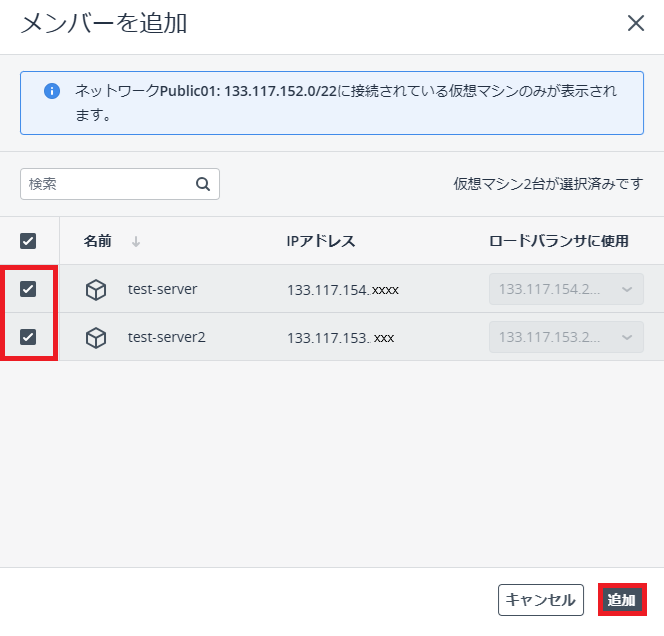
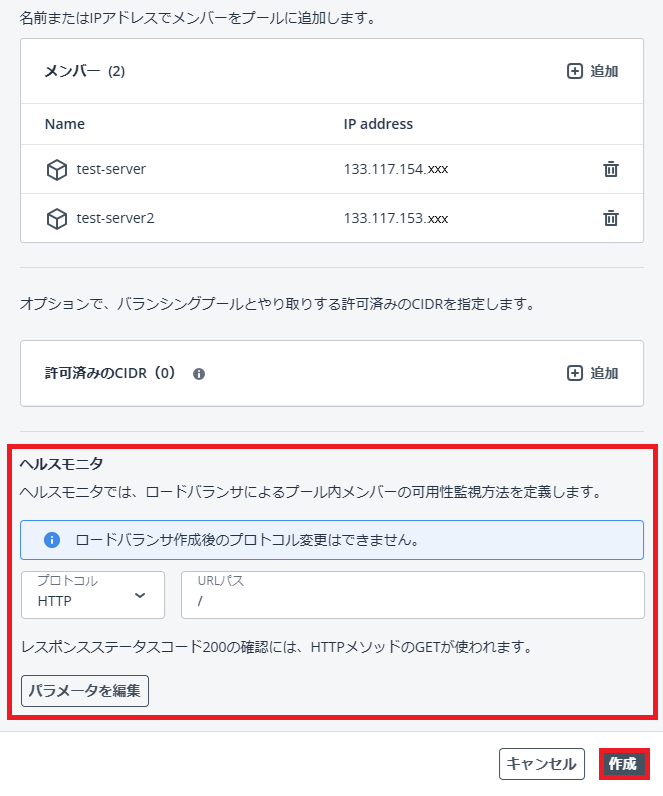
6. 入力、選択したら「作成」をクリックする。
| 項目 | 説明(入力・選択) |
|---|---|
| ヘルスモニタ プロトコル | 「HTTP」を選択してください。 |
| URLパス | 「/」を入力してください。 |
7. 設定を確認したら「作成」をクリックする。
8. 対象サーバーにログインしてApacheのインストールいたします。
下記のコマンドを実施してください。
| コマンド | 説明 |
|---|---|
| $ sudo -i | rootユーザーに昇格いたします。 |
| # yum install -y httpd | Apacheをインストールいたします。 |
| # systemctl enable httpd | サーバー再起動時に自動起動いたします。 |
| # systemctl start httpd | Apacheを起動いたします。 |
| # echo "test page." > /var/www/html/index.html | index.htmlファイルを作成いたします。 |
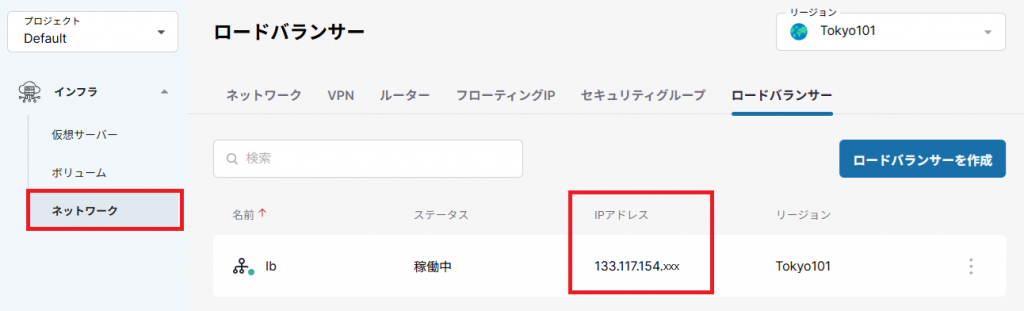
9. DNSサービスの利用しているドメイン名のIPアドレスを変更してください。
「ネットワーク」から「ロードバランサー」をクリックし
「IPアドレス」がロードバランサーのグローバルIPアドレスになります。
10. 最後にブラウザーでドメイン名にアクセスしてみます。
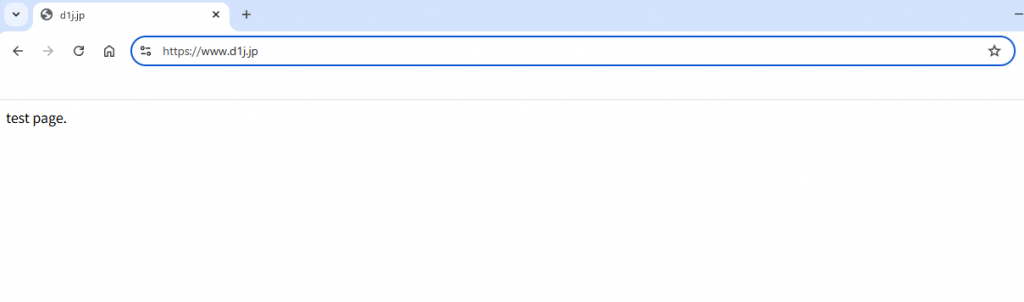
以上で「GMOクラウド ALTUS Advance ロードバランサー設定方法」を完了いたします。
