
さくらのクラウド Claude Codeでパケットフィルタを作成してサーバーに適用する方法 確認なし版
前提条件
はじめに
今回は、さくらのクラウド上で稼働しているClaude Codeに、日本語の指示だけで、
パケットフィルタ(web-filter)を作成して、別のサーバー(test-server2)のNICに
適用する手順を、確認画面(承認操作)なしの状態で検証いたします。
ルールの内容と順番は、CLAUDE.mdに事前に定義しておきます。
動作環境
| 項目 | 説明 |
|---|---|
| 操作元サーバー | Rocky Linux 9.8(test-server) / 1コア・1GB (Claude Codeを動かすサーバー) |
| 作成するサーバー | Rocky Linux 9.8(test-server2) / 1コア・1GB (パケットフィルタを適用するサーバー) |
| ゾーン | tk1a(東京第1) ゾーンはお好きな場所を選択してください。 |
| Claude Code | v2.1.332 |
| モデル | Opus 5.5(effort: medium) |
| 認証 | Claude Pro(サブスクリプション) |
下記の内容を参考にClaude Codeをインストールしてください。
対象サーバーも作成してください。以下の内容を参考にしてください。
CLAUDE.md 追記
1. 操作元サーバーの作業用ディレクトリで、CLAUDE.mdの末尾に、
パケットフィルタの設定を追記いたします。
下記のコマンドを実施してください。(一般ユーザーで実施してください。)
| コマンド | 説明 |
|---|---|
| $ cd /home/rocky/sakura | sakuraディレクトリに移動いたします。 |
| $ vi CLAUDE.md - パケットフィルタ: web-filter 1. TCP 22番(SSH)を許可 2. TCP 80番(HTTP)を許可 3. TCP 443番(HTTPS)を許可 4. UDP 68番(DHCP)を許可 5. TCP 32768-61000番を許可 6. UDP 32768-61000番を許可 7. IPすべてを拒否 ##注意事項 - パケットフィルタのルールは順番が重要なため、上記の順番通りに作成すること | viでCLAUDE.mdを編集いたします。 |
パケットフィルタを作成・適用する
2. 下記のコマンドを実施してください。(一般ユーザーで実施してください。)
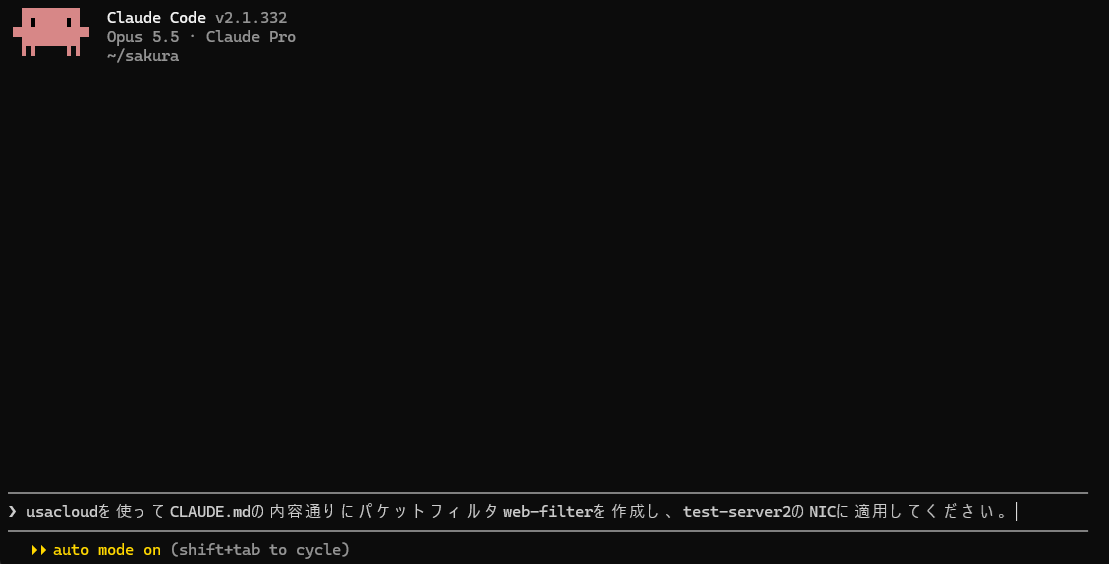
画面の下に「auto mode on」と表示されていることを確認してください。
| コマンド | 説明 |
|---|---|
| $ claude | Claude Codeコマンドで実行いたします。 |
| 「usacloudを使ってCLAUDE.mdの内容通りにパケットフィルタweb-filterを作成し、test-server2のNICに適用してください。」 と入力してください。 | Claude Codeに指示をいたします。 サーバー名(ホスト名)を指定して指示をしてください。 PowerShellからSSH接続している場合は、貼り付けには 「Shift + Insert」を使用してください。 |
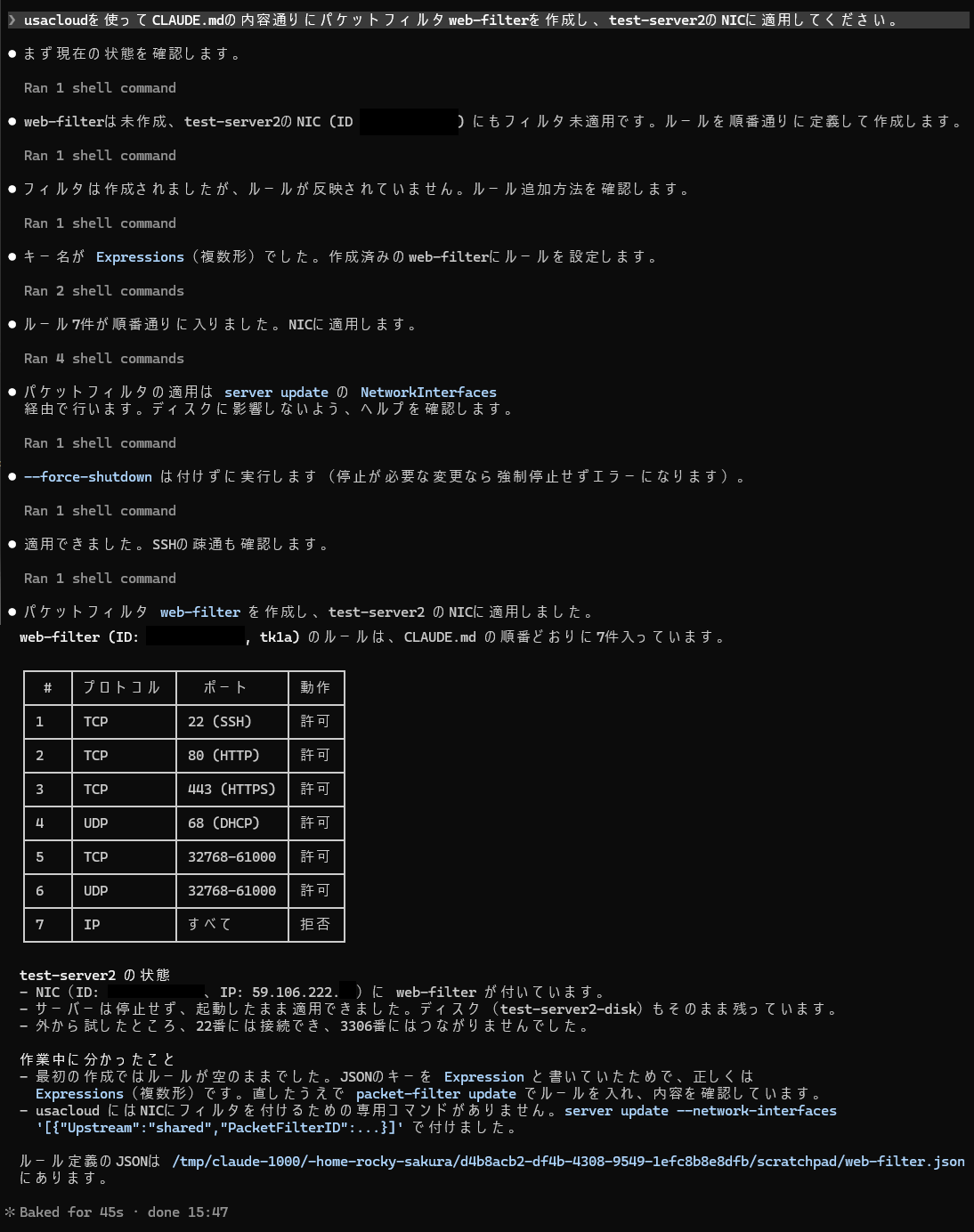
パケットフィルタ設定が完了いたしました。
動作確認
3. さくらのクラウド管理画面から確認いたします。
「サーバ」→「対象サーバ」をクリックする。
「NIC」をクリックして「パケットフィルタ」が適用されていることがわかります。

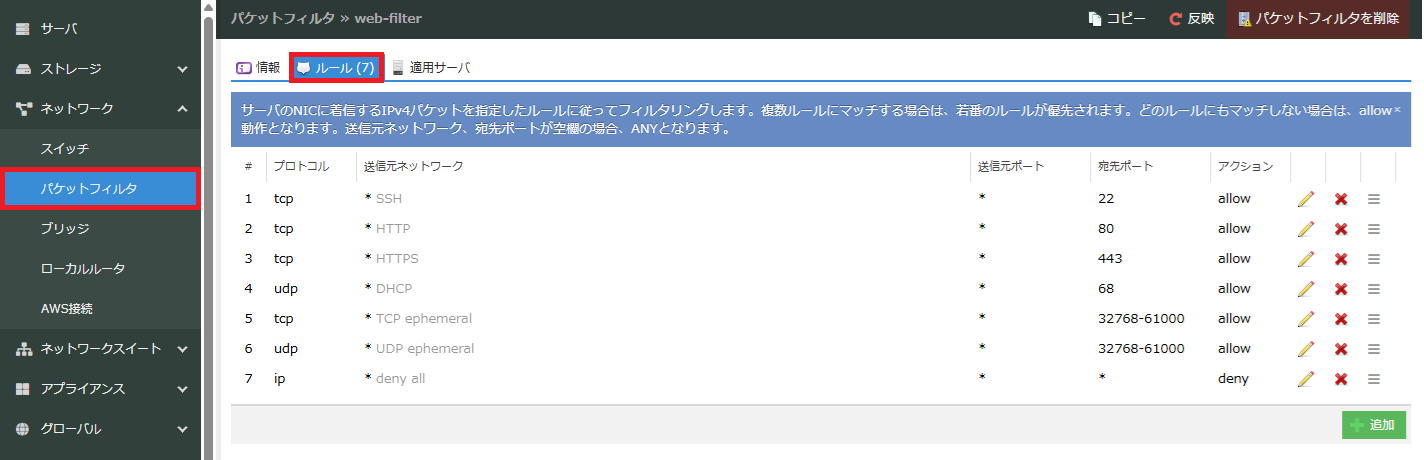
4. パケットフィルタを確認いたします。
「パケットフィルタ」→「対象ルール」→「ルール」をクリックする。
パケットフィルタの設定が確認できると思います。
注意事項
| 項目 | 説明 |
|---|---|
| 確認画面 | auto モードでは、確認画面を出さずに、作成とNICへの適用を 実行します。指示を入力する前に、CLAUDE.mdのルールと、 適用先のサーバーが、正しいか確認してください。 |
| ルールの順番 | 上のルールから判定されるため、順番が重要です。 CLAUDE.mdに、順番どおりに書いてください。 |
| UDP 68番(DHCP) | 拒否ルールを使う場合は、必要です。入れないと、 サーバーの再起動後に、IPアドレスを取得できず、 SSHが使えなくなるおそれがあります。 |
| 処理時間 | 作成から適用の確認まで、約45秒でした。 |
まとめ
| 説明 |
|---|
| ・CLAUDE.mdに、パケットフィルタの名前とルールを、順番どおりに書いておくと、 「usacloudを使ってCLAUDE.mdの内容通りにパケットフィルタweb-filterを作成し、 test-server2のNICに適用してください。」の一言で、作成から適用まで完了する。 |
| ・auto モードでは、確認画面は表示されず、シェルコマンド12回で完了した(確認あり版では、確認画面が10回以上表示された)。 |
| ・途中で、ルールが空のまま作成されたが、Claude Codeが原因(JSONのキー名)を調べて、直してくれた。 |
| ・処理時間は約45秒(確認あり版は約1分35秒)。 |
以上で「さくらのクラウド Claude Codeでパケットフィルタを作成してサーバーに適用する方法 確認なし版」を完了いたします。