
さくらのクラウド Claude Code Rocky Linux インストール方法 確認なし版(その2)
前提条件
はじめに
今回は、さくらのクラウド上で稼働しているClaude Codeに、
日本語の指示だけで、別のサーバー(test-server2)を作成する手順を、
確認画面(承認操作)なしの状態で検証いたします。
サーバーのプランやOSなどの設定は、CLAUDE.mdに事前に定義しておきます。
補足
以前の記事(確認あり版)は、バージョンが古いため内容が現在と異なる場合があります。
動作環境
| 項目 | 説明 |
|---|---|
| 操作元サーバー | Rocky Linux 9.8(test-server) / 1コア・1GB |
| 作成するサーバー | Rocky Linux 9.8(test-server2) / 1コア・1GB |
| ゾーン | tk1a(東京第1) ゾーンはお好きな場所を選択してください。 |
| Claude Code | v2.1.331 |
| モデル | Opus 5.5(effort: medium) |
| 認証 | Claude Pro(サブスクリプション) |
下記の内容を参考にClaude Codeをインストールしてください。
日本語ロケール インストール
1. 操作元サーバーにRocky Linux 9.8はデフォルトで日本語ロケールが入っていないため、
インストールいたします。下記のコマンドを実施してください。
| コマンド | 説明 |
|---|---|
| $ sudo -i | rootユーザーに昇格いたします。 |
| # dnf install -y glibc-langpack-ja | glibc-langpack-jaをインストールいたします。 |
CLAUDE.md 作成
2. CLAUDE.mdを作成いたします。
下記のコマンドを実施してください。(一般ユーザーで実施してください。)
| コマンド | 説明 |
|---|---|
| $ mkdir -p /home/rocky/sakura | 作業用sakuraディレクトリ作成いたします。 |
| $ cd /home/rocky/sakura | sakuraディレクトリに移動いたします。 |
| $ vi CLAUDE.md # さくらのクラウド環境設定 ## デフォルト設定 - クラウド: さくらのクラウド - ゾーン: tk1a(東京第1) - サーバープラン: 1コア・1GB - OS: Rocky Linux 9.8 64bit(cloudimgは使用不可) - 公開鍵: d1j - ディスク: SSD 20GB - ネットワーク: 共有セグメント(--network-interface-upstream shared) - パケットフィルタ: なし - サーバー名: test-server2 - CLIコマンド: usacloud ## 注意事項 CLIコマンドはusacloud - 公開鍵はプロジェクトのd1jを使用 - ディスクサイズは必ず指定すること - cloudimg版はSSH鍵注入が失敗するため使用不可 - ネットワークは必ず--network-interface-upstream sharedを指定すること | viでCLAUDE.mdを作成いたします。 ※ネットワーク: 共有セグメントはかならず追加してください。 AI側が忘れて作らない場合もあります。 |
Claude Code 実行
3. Claude Codeを実行いたします。
下記のコマンドを実施してください。(一般ユーザーで実施してください。)
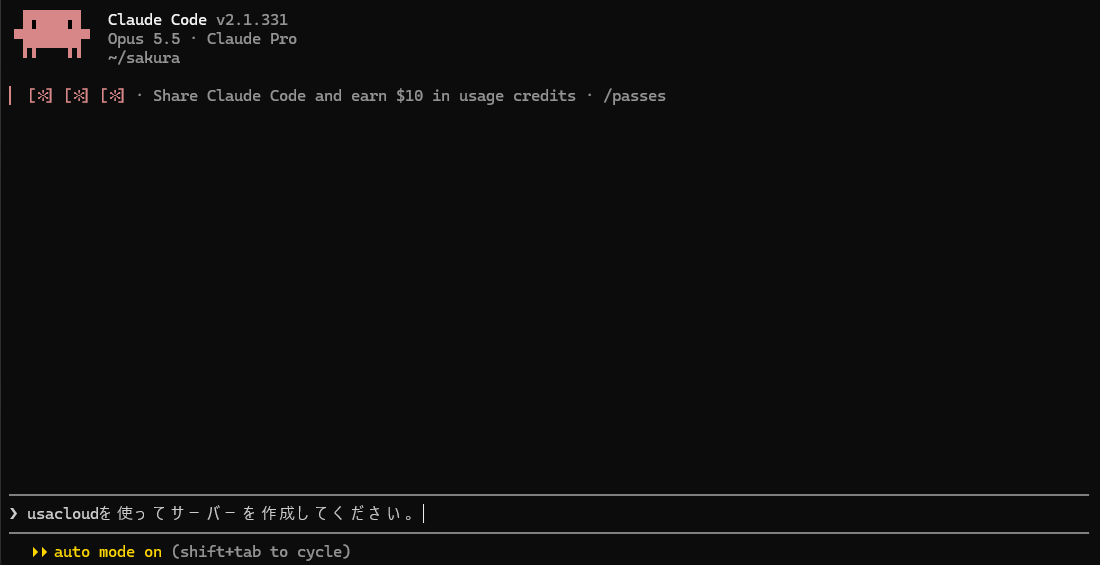
画面の下に「auto mode on」と表示されていることを確認してください。
| コマンド | 説明 |
|---|---|
| $ claude | Claude Codeを実行いたします。 |
| 「usacloudを使ってサーバーを作成してください。」 と入力してください。 | Claude Codeに指示をいたします。 PowerShellからSSH接続している場合は、貼り付けには 「Shift + Insert」を使用してください。 |
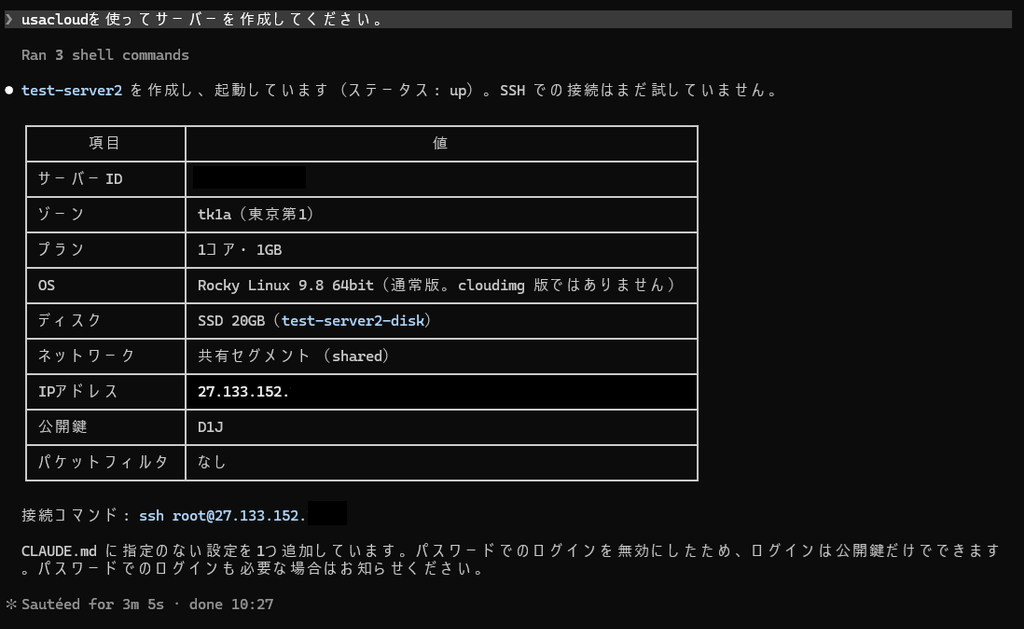
サーバーの作成が完了いたしました。
動作確認
4. PowerShellなどから、作成したサーバーに、SSHでログインして確認いたします。
パブリックIPアドレスは、Claude Codeの実行結果に表示されたものを指定します。

注意事項
| 項目 | 説明 |
|---|---|
| OS | 64bit版を選んでください。 cloudimg版は、SSH鍵の登録に失敗するため使えません。 |
| ディスクとネットワーク | ディスクサイズと、共有セグメントの指定は、 CLAUDE.mdに書いておいてください。 |
| 費用 | 作成した台数分の料金が発生します。 検証後は、不要なサーバーを削除してください。 |
| 処理時間 | 作成と確認まで、約3分5秒でした。 |
まとめ
| 説明 |
|---|
| ・CLAUDE.mdに、サーバーの設定(ゾーン、プラン、OS、公開鍵、ディスク、ネットワーク、名前)を定義しておくと、 「usacloudを使ってサーバーを作成してください。」の一言で、作成できる。 |
| ・64bit版のOS、ディスクサイズ、共有セグメントも、CLAUDE.mdの注意事項どおりに、指定してくれた。 |
| ・指定のない設定(パスワードログインの無効化)を、Claude Codeが追加して、その旨を教えてくれた。 |
| ・処理時間は約3分5秒。 |
以上で「さくらのクラウド Claude Code Rocky Linux インストール方法 確認なし版(その2)」を完了いたします。