
さくらのクラウド Codex CLI Rocky Linux インストール方法(その1)
前提条件
はじめに
本記事では、さくらのクラウドのRocky Linux 9.8にOpenAIが提供する
Codex CLIをインストールする手順を、実機検証を交えて解説します。
Codex CLIは、Antigravity CLIやClaude Codeと同様に、
ターミナルから日本語で指示するだけでusacloudの操作や
サーバー構築を自動で行ってくれるAIエージェントツールです。
Codex CLIとは
| 項目 | 説明 |
|---|---|
| コマンド名 | codex |
| 開発言語 | Node.js |
| モデル | gpt-5.6-luna(軽量・安価) |
| 認証 | ChatGPTアカウント(無料アカウントでも利用可能) |
事前登録
ChatGPTアカウントを作成する必要がございます。
(Codex CLIの認証に使用します。無料アカウントでも利用可能です。)
今回は無料で検証を実施いたします。
動作環境
| 項目 | 説明 |
|---|---|
| 操作元サーバー | Rocky Linux 9.8(cloudimg)/ 1コア・1GB |
| リージョン | tk1a(東京第1) リージョンはお好きな場所を選択してください。 |
事前にサーバーを作成してください。作成は以下の内容をご参考にしてください。
APIキー 作成
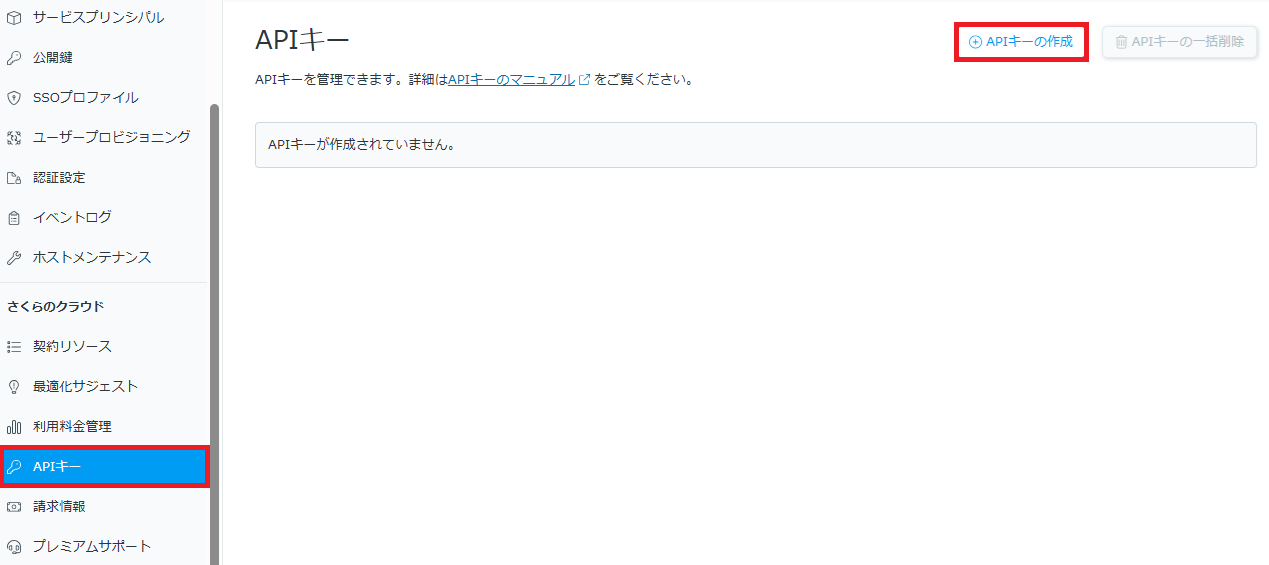
1. usacloudを使うためにAPIキーを事前に作成します。
管理画面のトップから「APIキー」をクリックし「APIキーの作成」をクリックする。
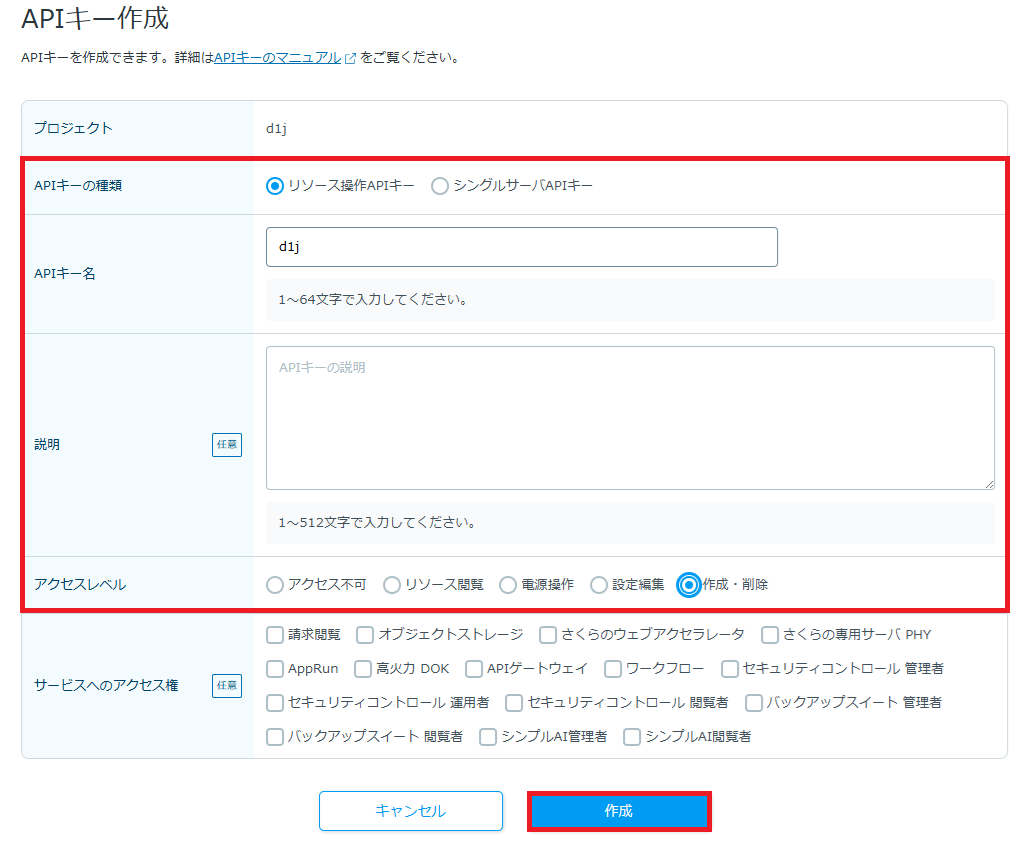
2. 入力、選択し「作成」をクリックする。
| 項目 | 説明(入力・選択) |
|---|---|
| APIキーの種類 | 「リソース操作APIキー」を選択してください。 |
| APIキー名 | お好きなアルファベットを入力してください。 |
| 説明 | 特になしでも問題ありません。 |
| アクセスレベル | 「作成・削除」を選択してください。 |
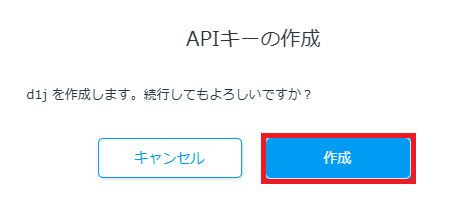
3. 「作成」をクリックする。
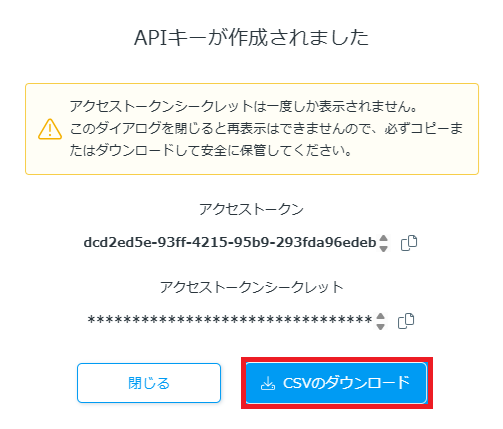
4. 「CSVのダウンロード」をクリックしてCSVダウンロードファイルを保存します。
usacloud インストール テスト
5. usacloudをインストールいたします。対象サーバーにログインしてください。
下記のコマンドを実施してください。(一般ユーザーで実施してください。)
| コマンド | 説明 |
|---|---|
| $ curl -fsSL https://github.com/sacloud/usacloud/releases/latest/download/install.sh | bash | usacloudをインストールいたします。 |
| $ usacloud --version | usacloudのバージョン確認をいたします。 |
| $ usacloud config Setting SakuraCloud API Token => Enter token:Access Tokenをコピペする。 Setting SakuraCloud API Secret=> Enter secret:Access Token Secretをコピペする。 Setting SakuraCloud API Service Principal ID (optional)=> Enter service principal ID:空欄でエンターキーを押す Setting SakuraCloud API Service Principal Key ID (optional)=> Enter service principal key ID:空欄でエンターキーを押す Setting SakuraCloud API Private Key PEM Path (optional)=> Enter private key PEM path:空欄でエンターキーを押す Setting SakuraCloud API Token Endpoint (optional)=> Enter token endpoint:空欄でエンターキーを押す Setting SakuraCloud Zone=> Enter Zone[tk1a/tk1b/is1a/is1b/is1c/tk1v/all]:tk1a Setting Default Output Type=> Enter Default Output Type[table/json/yaml]:空欄でエンターキーを押す Written your settings to /home/rocky/.usacloud/default/config.json Would you like to switch to profile "default"?(y/n) [n]:y | APIキーの設定をいたします。 APIキー作成時のCSVをメモ帳で開きコピペいたします。 利用しているリージョンを選択してください。 東京第1: tk1a 東京第2: tk1b 石狩第1: is1a 石狩第2: is1b |
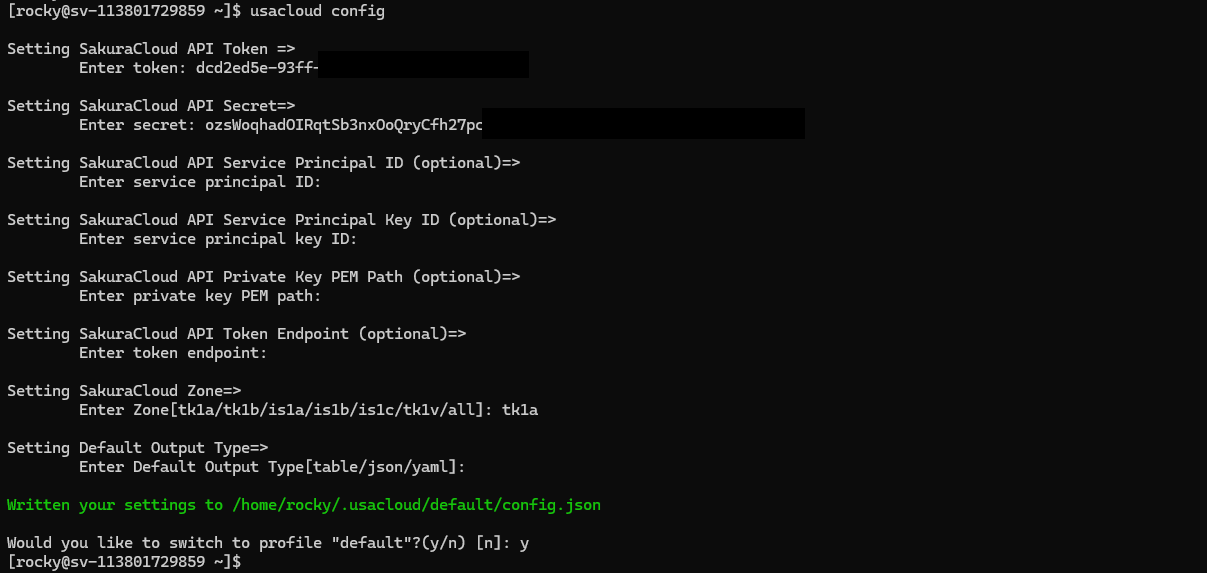
6. usacloudのテストを実施いたします。
下記のコマンドを実施してください。(一般ユーザーで実施してください。)
| コマンド | 説明 |
|---|---|
| $ usacloud server list | 現在動作しているサーバーが表示されていれば問題ありません。 |

スワップ作成
7. Codex CLIインストールした際にエラーがでないようにswapを作成いたします。
下記のコマンドを実施してください。
| コマンド | 説明 |
|---|---|
| $ sudo -i | rootユーザーに昇格いたします。 |
| # dd if=/dev/zero of=/swapfile count=2048 bs=1MiB | 2GBのスワップファイルを作成いたします。 |
| # chmod 600 /swapfile | パーミッション変更いたします。 |
| # mkswap /swapfile | スワップ領域の初期化をいたします。 |
| # swapon /swapfile | スワップ領域を有効いたします。 |
| # echo '/swapfile none swap sw 0 0' | tee -a /etc/fstab | サーバー再起動時に実行されるようにいたします。 |
| # swapon --show | スワップが適用されているか確認いたします。 |
Codex CLI インストール
8. 対象サーバーにSSHでログインいたします。
| コマンド(PowerShellで接続例) | 説明 |
|---|---|
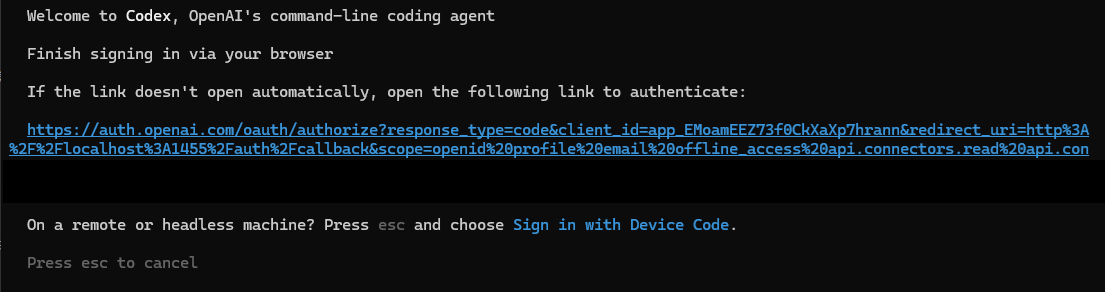
| ssh -i sakura_id_ed25519 -L 1455:localhost:1455 -l rocky パブリックIP | Codex CLIの起動・認証にはローカルホストへの コールバックが必要なため、ポートフォワード付きで 接続する必要があります。 |
9. 事前にCodex CLIの設定をviファイルで作成いたします。
下記のコマンドを実施してください。(一般ユーザーで実施してください。)
| コマンド | 説明 |
|---|---|
| $ mkdir -p ~/.codex $ vi ~/.codex/config.toml sandbox_mode = "danger-full-access" model = "gpt-5.6-luna" model_reasoning_effort = "medium" [projects."/home/rocky"] trust_level = "trusted" | デフォルトのサンドボックスではCLI認証が ブロックされるため、`danger-full-access` (サンドボックス無効化)に設定 軽量・安価な `gpt-5.6-luna` を採用 推論の強度。今回は `medium` を設定 対象ディレクトリを信頼済みとして扱う設定 |
10. インストールいたします。下記のコマンドを実施してください。
(sudo権限のある一般ユーザーで実施してください。)
| コマンド | 説明 |
|---|---|
| $ sudo dnf module reset -y nodejs $ sudo dnf module enable -y nodejs:22 $ sudo dnf module install -y nodejs:22 | nodejsをインストールいたします。 |
| $ node -v | インストール後、バージョン情報を実行いたします。 |
| $ sudo dnf install -y bubblewrap | bubblewrapをインストールいたします。 起動時の警告を避けるためインストールしておきます。 |
| $ sudo npm install -g @openai/codex | Codex CLIをインストールいたします。 |
| $ codex --version | インストール後、バージョン情報を実行いたします。 |
| $ codex | Codex CLIを実行いたします。 |
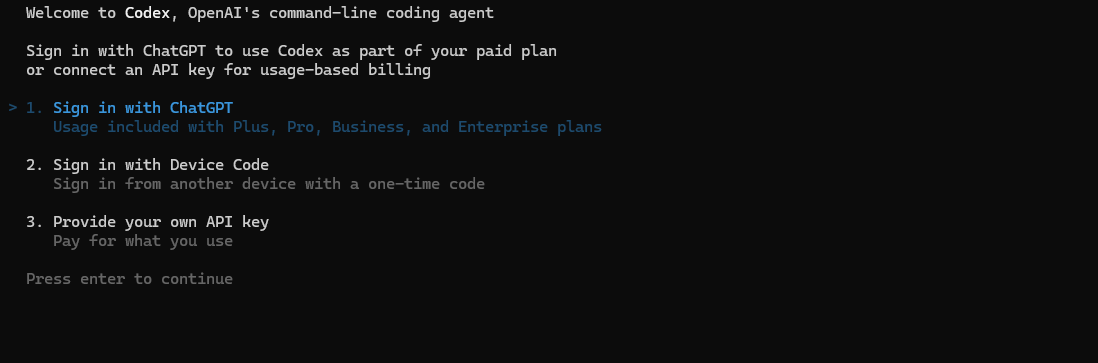
11. 「Sign in with ChatGPT」を選択してエンターを押してください。
12. ブラウザーにURLを貼り付けてください。
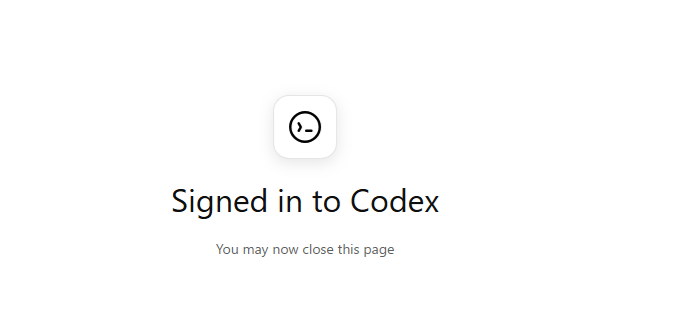
13. ChatGPTアカウントでログインをクリックすると完了いたします。
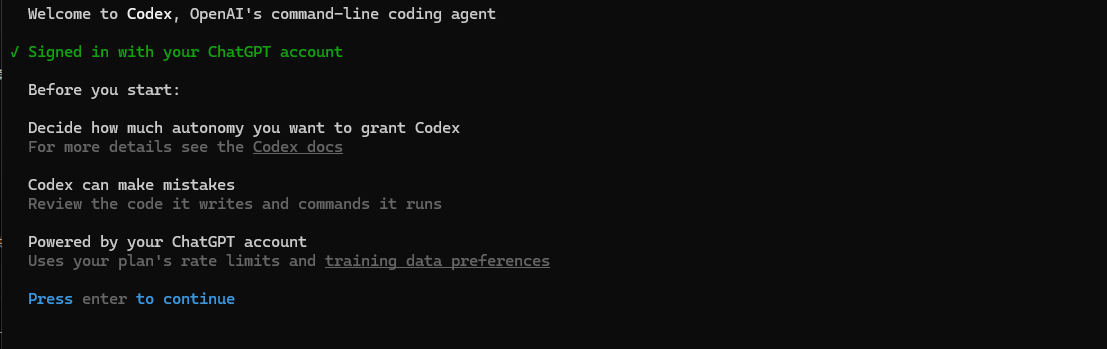
14. エンターを押してください。
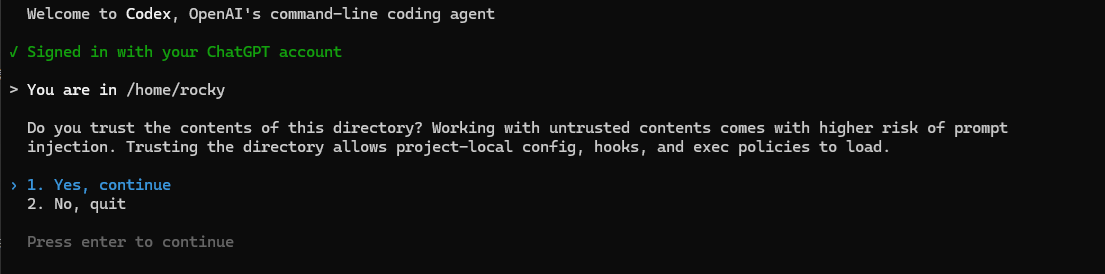
15. Yesを選んでエンターを押してください。
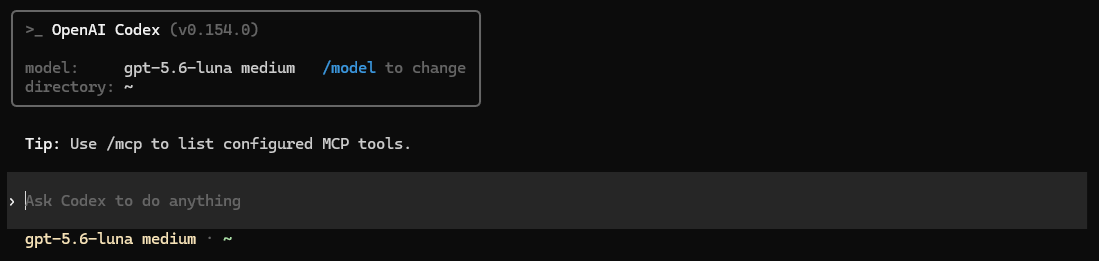
16. Codex CLIが起動いたしました。
17. Codex CLIのテストを実施したいと思います。
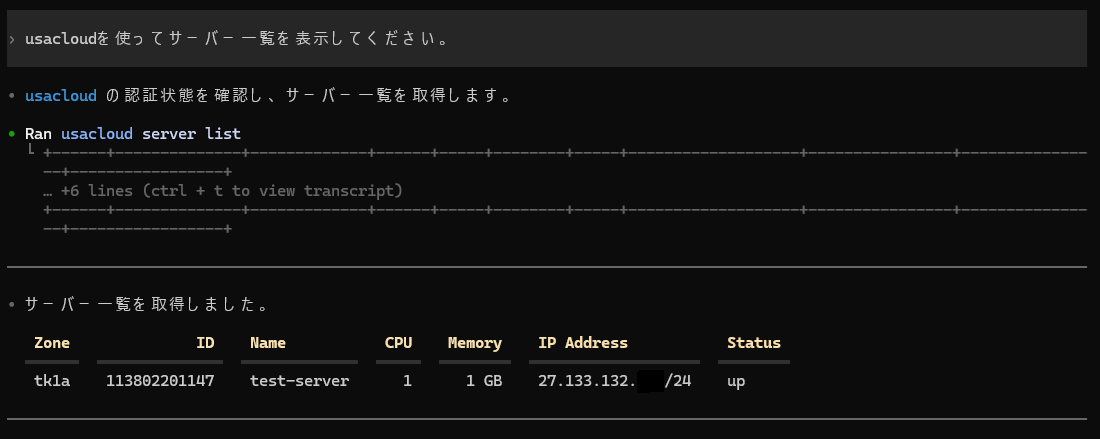
「usacloudを使ってサーバー一覧を表示してください。」を入力してみましょう。
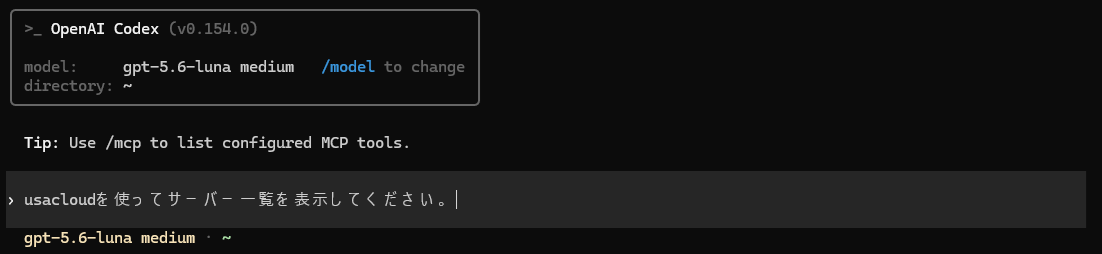
18. 現在のサーバーが表示されていれば問題ありません。
テストは完了いたしました。
まとめ
・Node.js 22のインストールは、AWS(Amazon Linux 2023)とは異なり、
Rocky Linuxでは「dnf module」コマンドでバージョンを切り替える。
・Rocky Linux 9.8(cloudimg)で作成すると自動生成される`rocky`ユーザーをそのまま利用できる。
・ChatGPTアカウントがあれば無料枠でも利用できる。
・「sandbox_mode = "danger-full-access"」の設定により、確認なしで自動実行できる。
・「usacloudを使ってサーバー一覧を表示してください。」でさくらのクラウドの動作確認ができる。
以上で「さくらのクラウド Codex CLI Rocky Linux インストール方法(その1)」を完了いたします。
