
ニフクラ(FJcloud-V) Codex CLI Rocky Linux インストール方法(その1)
前提条件
はじめに
本記事では、ニフクラのRocky Linux 9.7にOpenAIが提供する
Codex CLIをインストールする手順を、実機検証を交えて解説します。
Codex CLIは、Antigravity CLIやClaude Codeと同様に、
ターミナルから日本語で指示するだけでnifcloud CLIの操作や
サーバー構築を自動で行ってくれるAIエージェントツールです。
Codex CLIとは
| 項目 | 説明 |
|---|---|
| コマンド名 | codex |
| 開発言語 | Node.js |
| モデル | gpt-5.6-luna(軽量・安価) |
| 認証 | ChatGPTアカウント(無料アカウントでも利用可能) |
事前登録
ChatGPTアカウントを作成する必要がございます。
(Codex CLIの認証に使用します。無料アカウントでも利用可能です。)
今回は無料で検証を実施いたします。
動作環境
| 項目 | 説明 |
|---|---|
| 操作元サーバー | Rocky Linux 9.7 / c2-small(1vCPU・1GB) |
| リージョン | jp-east-4(東日本) リージョンはお好きな場所を選択してください。 |
事前にサーバーを作成してください。作成は以下の内容をご参考にしてください。
APIキーの取得
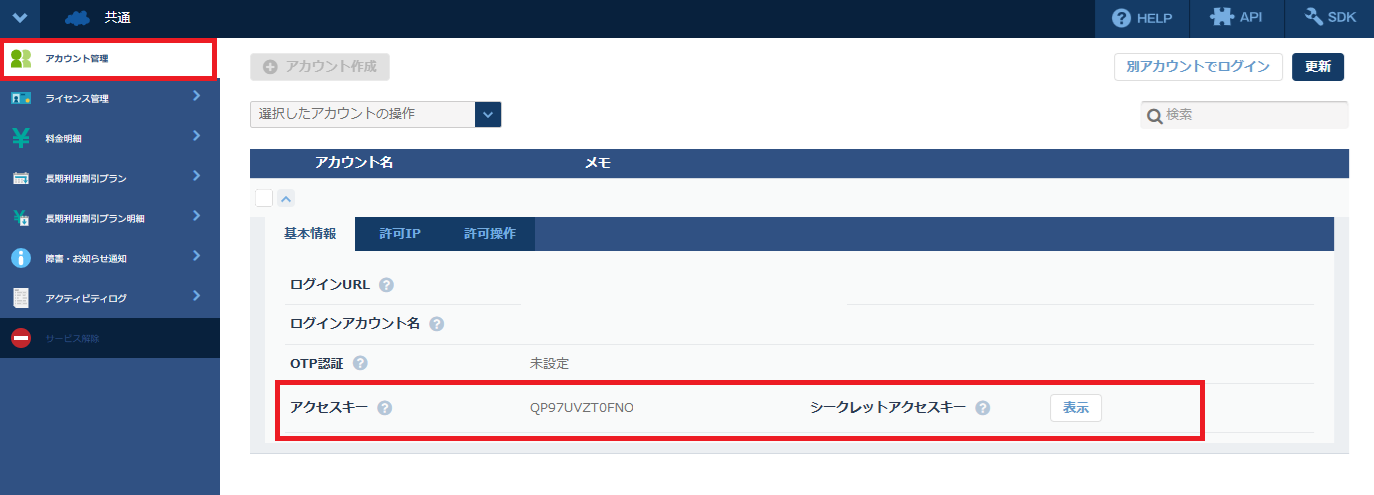
1. ニフクラの管理画面から「アカウント管理」をクリックする。
「アクセスキー」、「シークレットアクセスキー」をメモ帳に保存しておきます。
一般ユーザー作成
2. Codex CLIを利用するため、一般ユーザーを作成いたします。
OSユーザーの追加をいたします。
対象サーバーにログインいたします。下記のコマンドを実施してください。
| コマンド | 説明 |
|---|---|
| $ sudo -i | rootユーザーに昇格いたします。 |
| # groupadd -g 5001 d1juser | グループを作成いたします。 今回はグループ名は「d1juser」になっております。 |
| # useradd -u 5001 -g 5001 d1juser | ユーザーを作成いたします。 今回はユーザー名は「d1juser」になっております。 |
| # echo "d1juser ALL=(ALL) NOPASSWD: ALL" > /etc/sudoers.d/d1juser | sudoの権限を付与いたします。 |
| # su - d1juser | suコマンドでユーザーに切り替えます。 |
| $ ssh-keygen -t ed25519 | SSHキー(秘密鍵)を作成いたします。 パスワードは入力しなくて大丈夫です。 そのままエンターしてください。 |
| $ cat .ssh/id_ed25519.pub > .ssh/authorized_keys | SSHログイン用のauthorized_keysを作成いたします。 SSHキー(公開鍵)でauthorized_keysを作成いたします。 |
| $ cat .ssh/id_ed25519 | 作成したSSHキー(秘密鍵)をcatコマンドで参照いたします。 こちらをWindowsからログインする際に使いキーにコピペしてください。 |
Python 3.11 インストール
3. python3.11をインストールいたします。
下記のコマンドを実施してください。
| コマンド | 説明 |
|---|---|
| $ sudo -i | rootユーザーに昇格いたします。 |
| # dnf install -y python3.11 | python3.11をインストールいたします。 |
| # python3.11 --version | python3.11のバージョンを確認いたします。 |
| # su - d1juser | suコマンドで一般ユーザーに切り替えます。 |
| $ python3.11 -m ensurepip --user | Python 3.11用のpipをインストールします。 |
| $ pip3.11 install nifcloud-cli --user | Python 3.11用のnifcloud-cliをインストールします。 |
| $ nifcloud --version | nifcloudのバージョン確認 |
nifcloud 認証情報設定
4. nifcloudの認証設定をいたします。
下記のコマンドを実施してください。(一般ユーザーで実施してください。)
| コマンド | 説明 |
|---|---|
| $ nifcloud configure NIFCLOUD Access Key ID [None]: NIFCLOUD Secret Access Key [None]: Default region name [None]: jp-east-4 Default output format [None]: | nifcloudの認証設定をいたします。 さきほど、APIキーの取得の内容を貼り付けてください。 リージョンの名前はお好きな場所に名前にしてください。 Default output formatは何も入力しなくても問題ありません。 |
5. nifcloudが正常に動作しているか確認いたします。
下記のコマンドを実施してください。(一般ユーザーで実施してください。)
| コマンド | 説明 |
|---|---|
| $ nifcloud computing describe-instances | 現在のサーバー情報が表示されていれば問題ありません。 |
Codex CLI インストール
6. 対象サーバーにSSHでログインいたします。
| コマンド(PowerShellで接続例) | 説明 |
|---|---|
| ssh -i d1jssh_private_jp-east-4.pem -L 1455:localhost:1455 root@パブリックIP | Codex CLIの起動・認証にはローカルホストへの コールバックが必要なため、ポートフォワード付きで 接続する必要があります。 |
7. 事前にCodex CLIの設定をviファイルで作成いたします。
| コマンド | 説明 |
|---|---|
| # su - d1juser | suコマンドで一般ユーザーに切り替えます |
| $ mkdir -p ~/.codex $ vi ~/.codex/config.toml sandbox_mode = "danger-full-access" model = "gpt-5.6-luna" model_reasoning_effort = "medium" [projects."/home/d1juser"] trust_level = "trusted" | デフォルトのサンドボックスではCLI認証が ブロックされるため、`danger-full-access` (サンドボックス無効化)に設定 軽量・安価な `gpt-5.6-luna` を採用 推論の強度。今回は `medium` を設定 対象ディレクトリを信頼済みとして扱う設定 |
8. インストールいたします。下記のコマンドを実施してください。
(sudo権限のある一般ユーザーで実施してください。)
| コマンド | 説明 |
|---|---|
| $ sudo dnf module reset -y nodejs $ sudo dnf module enable -y nodejs:22 $ sudo dnf module install -y nodejs:22 | nodejsをインストールいたします。 |
| $ node -v | インストール後、バージョン情報を実行いたします。 |
| $ sudo dnf install -y bubblewrap | bubblewrapをインストールいたします。 起動時の警告を避けるためインストールしておきます。 |
| $ sudo npm install -g @openai/codex | Codex CLIをインストールいたします。 |
| $ codex --version | インストール後、バージョン情報を実行いたします。 |
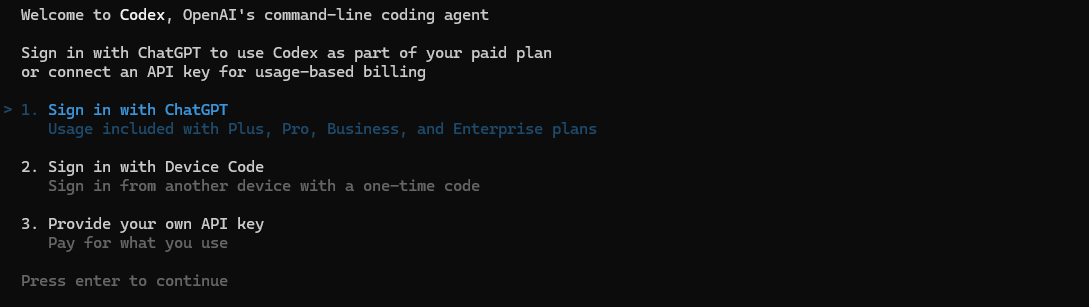
| $ codex | Codex CLIを実行いたします。 |
9. 「Sign in with ChatGPT」を選択してエンターを押してください。
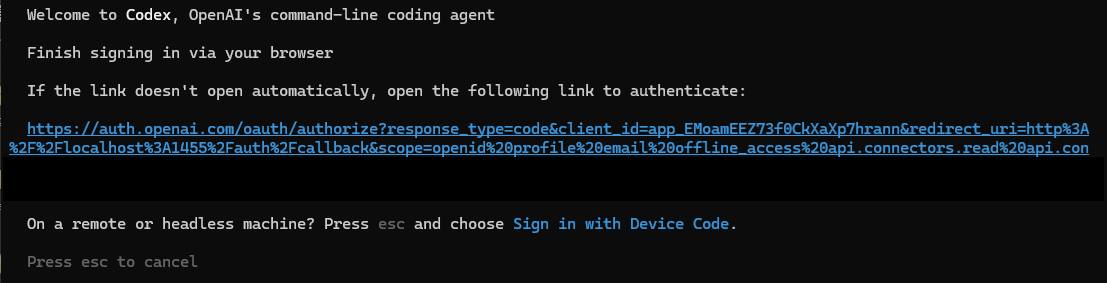
10. ブラウザーにURLを貼り付けてください。
11. ChatGPTアカウントでログインをクリックすると完了いたします。
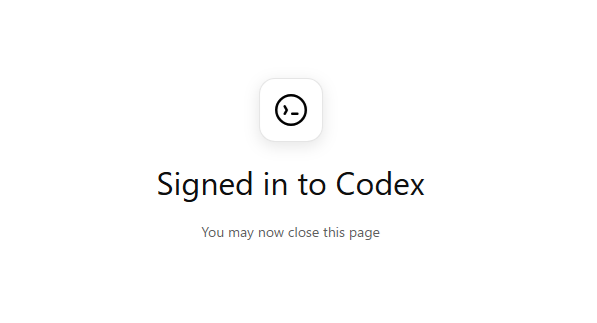
12. エンターを押してください。
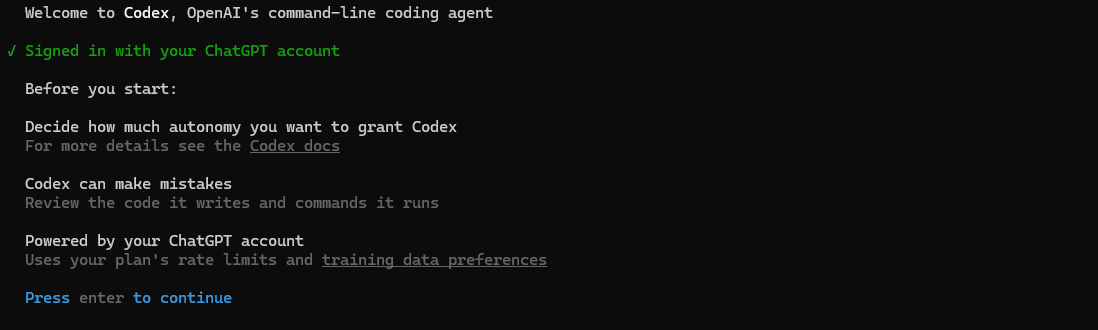
13. Codex CLIが起動いたしました。
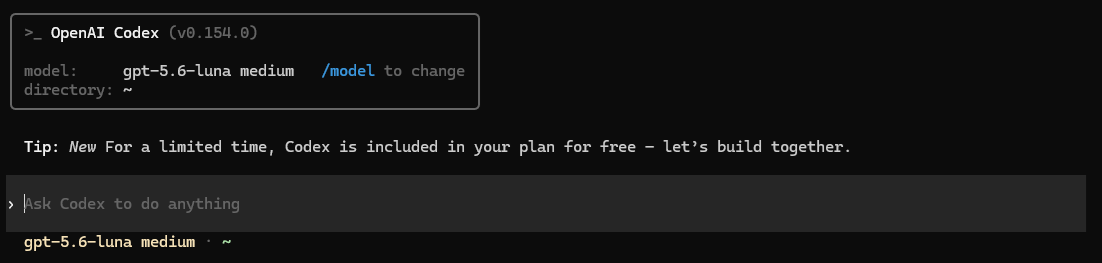
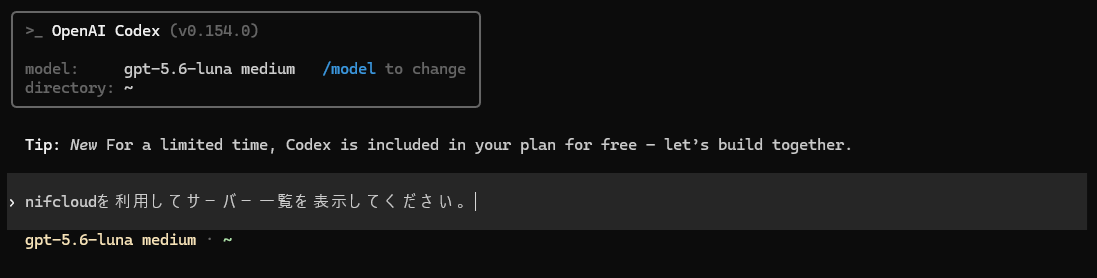
14. Codex CLIのテストを実施したいと思います。
「nifcloudを利用してサーバー一覧を表示してください。」を入力してみましょう。
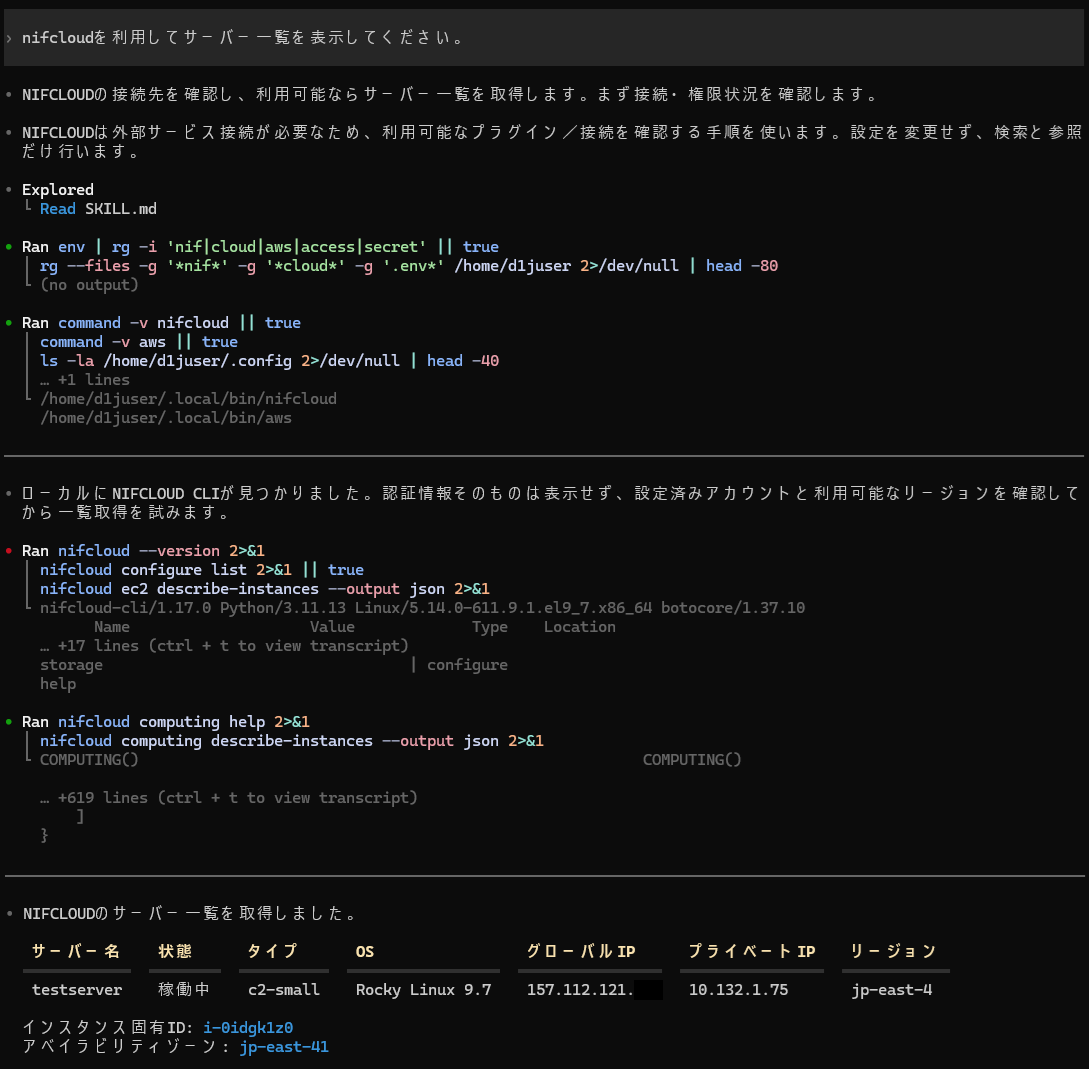
15. 現在のサーバーが表示されていれば問題ありません。
テストは完了いたしました。
検証メモ
| 検証メモ |
|---|
| 今回の検証では、Codex CLIが最初にAWS流の「nifcloud ec2 describe-instances」というコマンドを試みてエラーになり、 その後自動的に正しいコマンド体系である「nifcloud computing describe-instances」に切り替えて成功する、という挙動が 見られました。AGENTS.mdなどで明示的に指定していなくても、エラーから自己修正して目的のコマンドにたどり着く点は Codex CLIの特徴といえそうです。 |
まとめ
・Node.js 22のインストールは、AWS(Amazon Linux 2023)とは異なり、
Rocky Linuxでは「dnf module」コマンドでバージョンを切り替える。
・nifcloud CLIの導入手順(Python 3.11・pip)はAntigravity CLIと同じ。
・ChatGPTアカウントがあれば無料枠でも利用できる。
・「sandbox_mode = "danger-full-access"」の設定により、確認なしで自動実行できる。
・「nifcloudを利用してサーバー一覧を表示してください。」でニフクラの動作確認ができる
エラーが出ても自己修正して正しいコマンドにたどり着くケースがある。
以上で「ニフクラ(FJcloud-V) Codex CLI Rocky Linux インストール方法(その1)」を完了いたします。
