
AWS EC2 Antigravity CLIでセキュリティグループに80番と443番を追加する方法
前提条件
はじめに
本記事では、Antigravity CLIを使って日本語の指示だけでAWS EC2の
セキュリティグループに80番ポート(HTTP)と443番ポート(HTTPS)を
追加する手順を実機検証を交えて解説します。
動作環境
| 項目 | 説明 |
|---|---|
| 操作元サーバー | Amazon Linux 2023(test-server) t3.micro (Antigravity CLIを動かすサーバー) |
| 対象サーバー | Amazon Linux 2023(test-server2) t3.micro (Antigravity CLIが作成するサーバー) |
| リージョン | ap-northeast-3(大阪) |
事前に下記の内容を参考にAntigravity CLIをインストールしてください。
対象サーバーも作成してください。以下の内容を参考にしてください。
GEMINI.md 準備
GEMINI.mdにセキュリティグループ名を事前に定義しておくと指示がシンプルになります。
1. Antigravity CLIがインストールされている対象サーバーにログインしてください。
下記のコマンドを実施してください。(一般ユーザーで実施してください。)
| コマンド | 説明 |
|---|---|
| $ cd /home/ec2-user/EC2 | EC2ディレクトリに移動いたします。 |
| $ vi GEMINI.md - セキュリティグループ: d1j-sec | viでGEMINI.mdを編集いたします。 セキュリティグループ名は対象サーバーのものを指定してください。 |
セキュリティグループ 80番・443番ポートを追加する
2. セキュリティグループ 80番・443番ポートを追加いたします。
下記のコマンドを実施してください。(一般ユーザーで実施してください。)
| コマンド | 説明 |
|---|---|
| $ cd /home/ec2-user/EC2 | EC2ディレクトリに移動いたします。 |
| $ agy | Antigravity CLIを実行いたします。 |
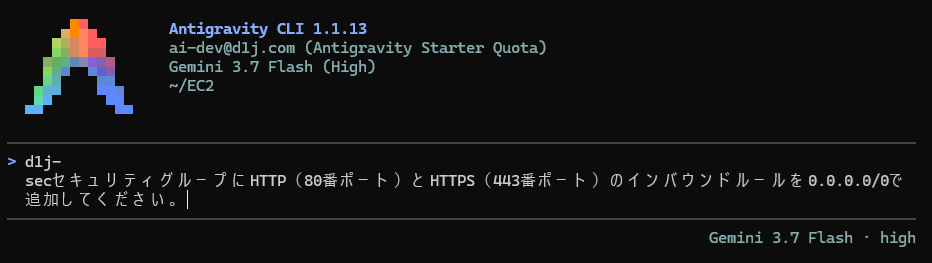
| 「d1j-secセキュリティグループにHTTP(80番ポート)とHTTPS(443番ポート)のインバウンドルールを0.0.0.0/0で追加してください。」 と入力してください。 | Antigravity CLIに指示をいたします。 ※TeraTermの場合は貼り付けは「Shift + Insert」を使用してください。 |
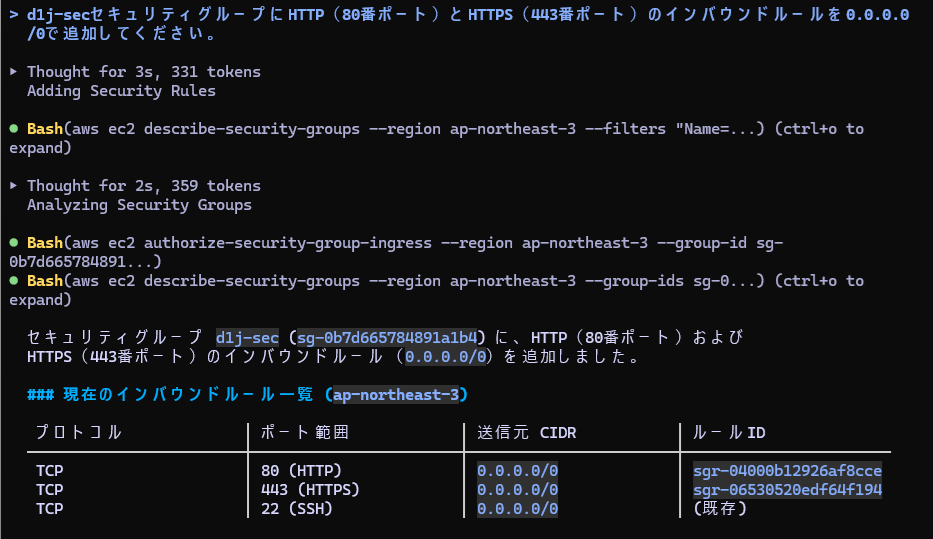
セキュリティグループ 80番・443番ポートを追加いたしました。
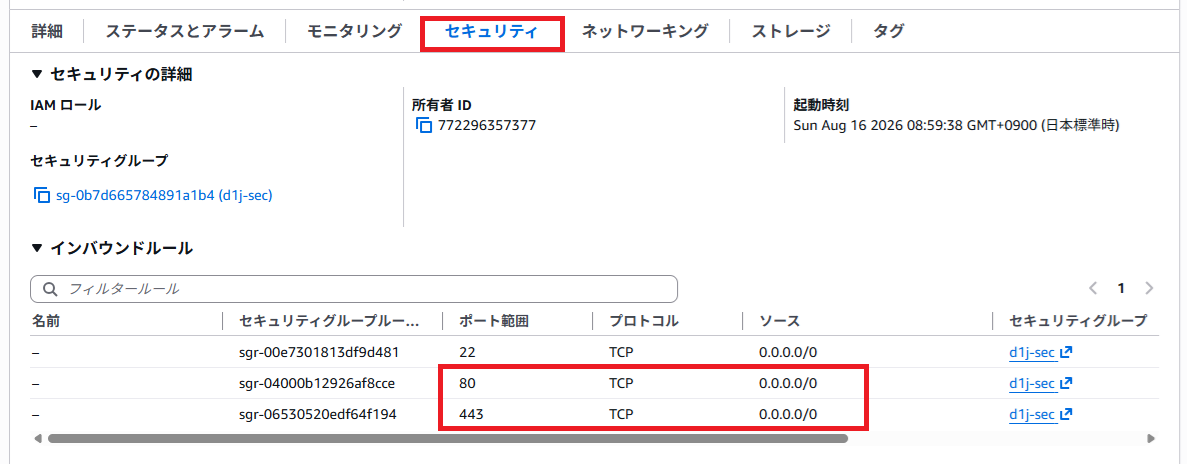
管理画面から「インスタンス」→対象「インスタンスID」をクリックする。
「セキュリティ」をクリックすると、80番、443番ポートが開放されいることがわかります。
注意事項
| 項目 | 説明 |
|---|---|
| セキュリティ | 0.0.0.0/0は全IPからのアクセスを許可します。 本番環境では適切なIPアドレスを指定してください。 |
| セキュリティグループ名 | GEMINI.mdに記載しておくことで指示がシンプルになります。 |
まとめ
・GEMINI.mdにセキュリティグループ名を定義しておくと指示がシンプルになる。
・日本語の指示だけでセキュリティグループの設定が完了できる。
・80番と443番ポートを一度の指示で追加できる。
以上で「AWS EC2 Antigravity CLIでセキュリティグループに80番と443番を追加する方法」を完了いたします。
