
さくらのクラウド Antigravity CLI Rocky Linux サーバー作成方法(その2)
前提条件
はじめに
本記事では、Antigravity CLIを使って日本語の指示だけでさくらのクラウドの
サーバーを作成する手順を実機検証を交えて解説します。
動作環境
| 項目 | 説明 |
|---|---|
| 操作元サーバー | Rocky Linux 9.8(cloudimg)(1コア・1GB) (Antigravity CLIを動かすサーバー) |
| 対象サーバー | Rocky Linux 9.8 64bit(1コア・1GB) (Antigravity CLIが作成するサーバー) |
| リージョン | tk1a(東京第1ゾーン) リージョンはお好きな場所を選択してください。 |
事前に操作元サーバーを作成してください。作成は以下の内容をご参考にしてください。
日本語ロケール インストール
1. 操作元サーバーにRocky Linux 9.8はデフォルトで日本語ロケールが入っていないため、
インストールいたします。下記のコマンドを実施してください。
| コマンド | 説明 |
|---|---|
| $ sudo -i | rootユーザーに昇格いたします。 |
| # dnf install -y glibc-langpack-ja | glibc-langpack-jaをインストールいたします、 |
GEMINI.md 準備
Antigravity CLIはCLAUDE.mdと同様にGEMINI.mdというファイルを起動時に自動で読み込みます。
2. 対象のサーバーへログインしてください。
下記のコマンドを実施してください。
| コマンド | 説明 |
|---|---|
| $ mkdir -p /home/rocky/sakura $ cd /home/rocky/sakura | さくらディレクトリを作成して移動いたします。 |
| $ vi GEMINI.md # さくらのクラウド環境設定 ##デフォルト設定 - クラウド: さくらのクラウド - ゾーン: tk1a(東京第1) - サーバープラン: 1コア・1GB - OS: Rocky Linux 9.8 64bit(cloudimgは使用不可) - 公開鍵: d1j - ディスク: SSD 20GB - ネットワーク: 共有セグメント(--network-interface-upstream shared) - パケットフィルタ: なし - サーバー名: test-server2 - CLIコマンド: usacloud ##注意事項 CLIコマンドはusacloud - 公開鍵はプロジェクトのd1jを使用 - ディスクサイズは必ず指定すること - cloudimg版はSSH鍵注入が失敗するため使用不可 - ネットワークは必ず--network-interface-upstream sharedを指定すること | viでvi GEMINI.mdを作成いたします。 APIキーは管理画面から作成してください。 ※ネットワーク: 共有セグメントはかならず追加してください。 AI側が忘れて作らない場合もあります。 |
Antigravity CLI実行
3. Antigravity CLIを実行いたします。
下記のコマンドを実施してください。(一般ユーザーで実施してください。)
| コマンド | 説明 |
|---|---|
| $ agy | Antigravity CLIを実行いたします。 |
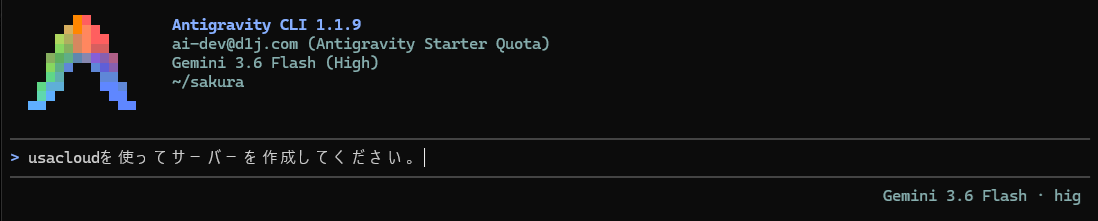
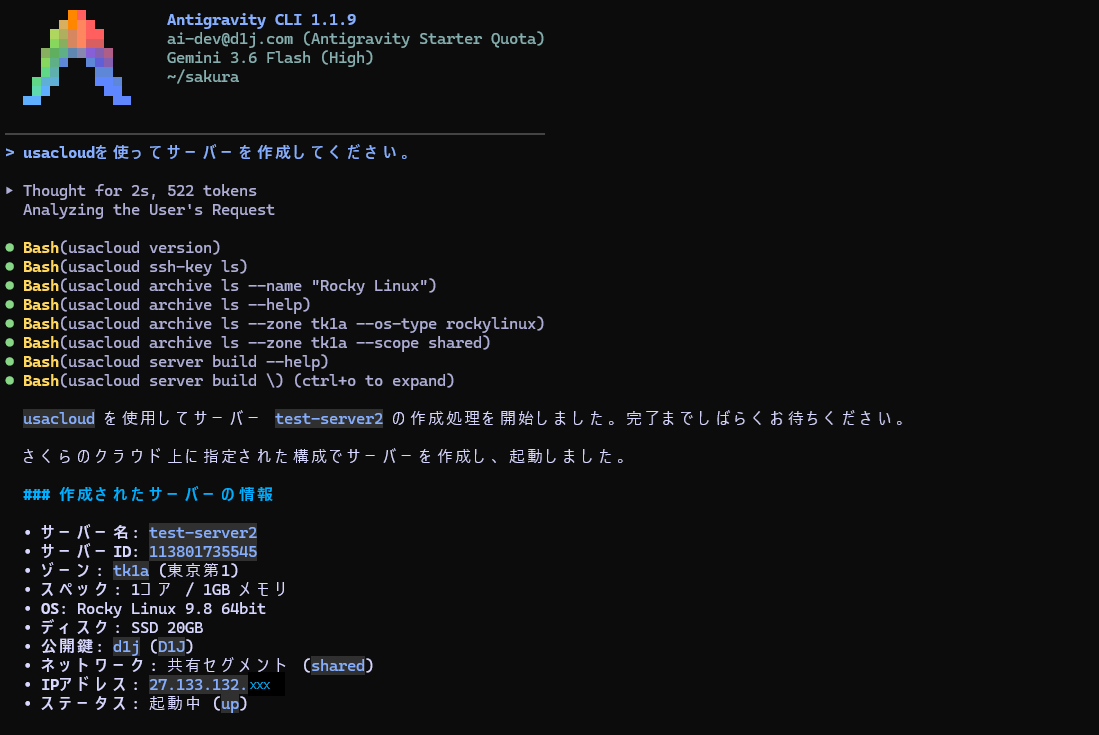
| 「usacloudを使ってサーバーを作成してください。」 と入力してください。 | Antigravity CLIに指示をいたします。 ※TeraTermの場合は貼り付けは「Shift + Insert」を使用してください。 |
サーバーの作成が完成いたしました。
サーバーへログイン
4. Antigravity CLIが作成したサーバーにSSHでログインいたします。
今回はPowerShellでSSHログインを確認いたしました。

注意事項
| 項目 | 説明 |
|---|---|
| OS選択 | Rocky Linux 9.8(cloudimg)はSSH鍵注入が失敗するため64bit版を使用すること。 |
| ネットワーク | --network-interface-upstream sharedを必ず指定すること。 |
| ディスクサイズ | 作成直後は必ず指定すること(デフォルト0GBでエラーになる)。 |
まとめ
・GEMINI.mdに環境情報を定義しておくことで余分な質問が減る。
・「usacloudを使ってサーバーを作成してください。」の一言でサーバーが作成できる。
・IPアドレスも作成時に表示される。
以上で「さくらのクラウド Antigravity CLI Rocky Linux サーバー作成方法(その2)」を完了いたします。
