
さくらのクラウド Claude Codeでスワップを作成する方法
前提条件
はじめに
本記事では、Claude Codeを使って日本語の指示だけでさくらのクラウドの
サーバーにスワップを作成する手順を実機検証を交えて解説します。
動作環境
| 項目 | 説明 |
|---|---|
| 操作元サーバー | Rocky Linux 9.7(test-server) 1コア・1GB (Claude Codeを動かすサーバー) |
| 対象サーバー | Rocky Linux 9.7(test-server2) 1コア・1GB |
| リージョン | tk1a(東京第1) |
注意事項
| 項目 | 説明 |
|---|---|
| SSH秘密鍵 | CLAUDE.mdにSSH秘密鍵のパスを定義しておくこと。 |
下記の内容を参考にClaude Codeをインストールしてください。
対象サーバーも作成してください。以下の内容を参考にしてください。
CLAUDE.md 追加
CLAUDE.mdに秘密鍵のパスを事前に定義しておくと指示がシンプルになります。
下記のコマンドを実施してください。
| コマンド | 説明 |
|---|---|
| $ cd sakura $ vi CLAUDE.md - SSH秘密鍵: /home/rocky/sakura/sakura_id_ed25519 - SSHユーザー: root - SSH秘密鍵パスワード: なし | CLAUDE.mdにSSH秘密鍵の場所、ユーザー名を記載してください。 |
スワップ作成
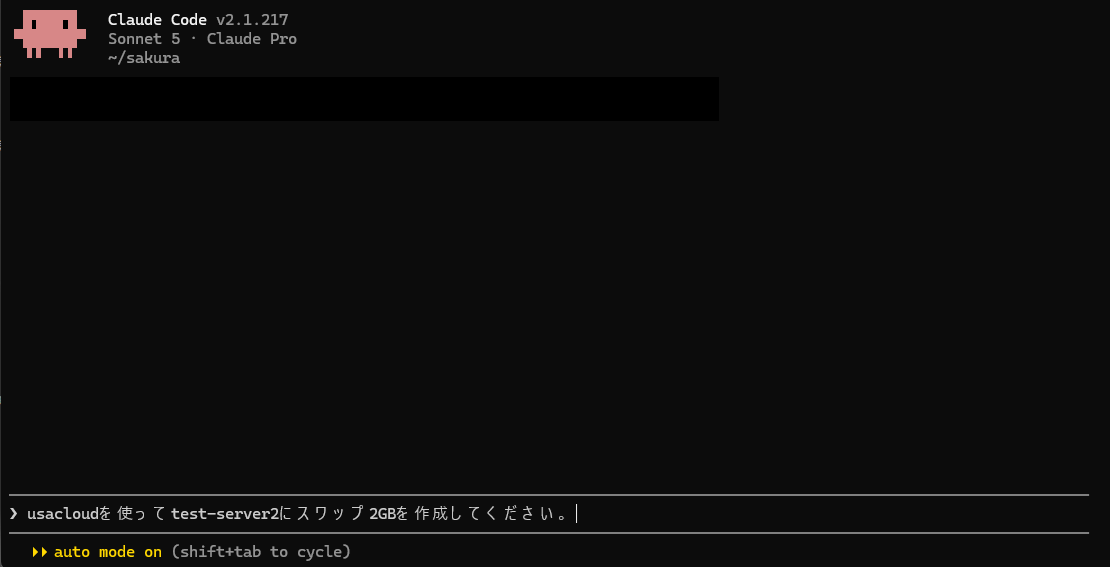
Claude Code auto modeについて
| 項目 | 説明 |
|---|---|
| ⏵⏵ auto mode on (shift+tab to cycle) · ← for agents | CLAUDE.mdにSSH秘密鍵のClaude Code v2.1.195以降でauto modeが追加されました。起動時に以下のメッセージが表示されます。 auto modeが有効の場合はYesの確認なしで自動的にコマンドが実行されます。以前のバージョンでは多数のYes確認が必要でしたが、auto modeにより大幅にスムーズになりました。 |
下記のコマンドを実施してください。
| コマンド | 説明 |
|---|---|
| $ claude | claude codeを実行いたします。 |
| 「usacloudを使ってtest-server2にスワップ2GBを作成してください。」 と入力してください。 | claude codeに指示をいたします。 サーバー名(ホスト名)を指定して指示をしてください。 ※TeraTerm、powershellの場合は貼り付けは「Shift + Insert」を使用してください。 |
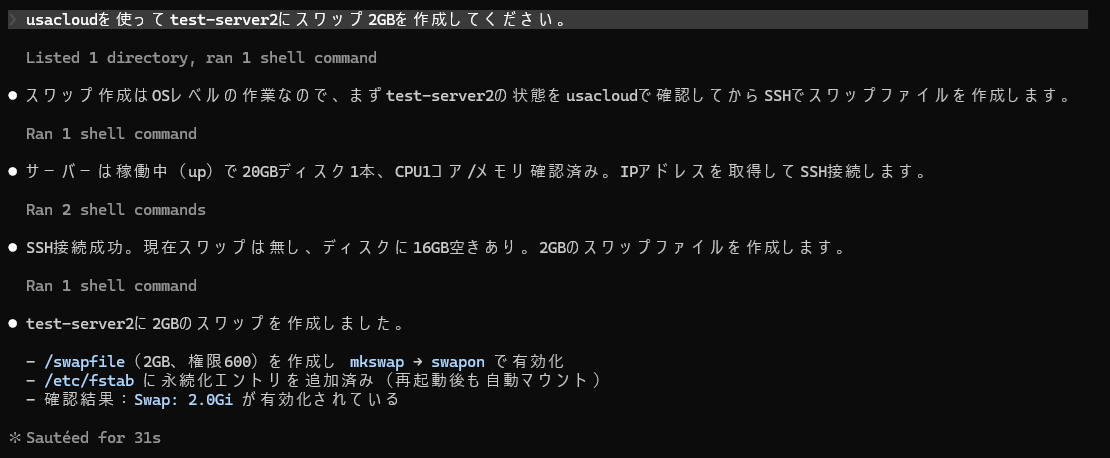
スワップの作成が完了いたしました。
(auto modeだっためYES確認ありませんでした。)
SSHで対象サーバーにログインしてスワップを確認いたします。
下記のコマンドを実施してください。
| コマンド | 説明 |
|---|---|
| # swapon --show | スワップのサイズを確認いたします。 |

注意事項
| 項目 | 説明 |
|---|---|
| SSH秘密鍵 | CLAUDE.mdにSSH秘密鍵のパスを定義しておくこと。 |
| SSHユーザー | Rocky Linux 9.7 64bit版はrootユーザーでSSH接続。 |
| /etc/fstab | 自動で追記されるため再起動後も有効。 |
| 処理時間 | 約31秒で完了。 |
| auto mode | 有効の場合はYes確認なしで自動実行される。 |
まとめ
・「usacloudを使ってtest-server2にスワップ2GBを作成してください。」の一言で完了。
・処理時間は約31秒。
・auto modeが有効の場合はYes確認なしでスムーズに完了。
以上で「さくらのクラウド Claude Codeでスワップを作成する方法」を完了いたします。
