
GCP(Google Cloud)Claude Codeで複数台のインスタンスを一括作成する方法
前提条件
はじめに
本記事では、Claude Codeを使って日本語の指示だけでGCPの
インスタンスを複数台同時に作成する手順を実機検証を交えて解説します。
動作環境
| 項目 | 説明 |
|---|---|
| 操作元サーバー | Debian 12(testserver) e2-micro (Claude Codeを動かすサーバー) |
| 対象サーバー | Debian 12(testserver2、3、4) e2-micro |
| リージョン | asia-northeast1-a(東京) |
下記の内容を参考にClaude Codeをインストールしてください。
CLAUDE.md 設定
1. 対象のサーバーへログインしてください。(Claude Codeインストール済み)
CLAUDE.mdを作成いたします。
下記のコマンドを実施してください。
| コマンド | 説明 |
|---|---|
| $ mkdir -p gcp $ cd gcp | mkdirでgcpディレクトリを作成いたします。 cdでgcpに移動いたします。 |
| $ vi CLAUDE.md # GCP環境設定 ## デフォルト設定 - クラウド: GCP - ゾーン: asia-northeast1-a(東京) - マシンタイプ: e2-micro - OS: Debian 12 - CLIコマンド: gcloud compute ## 複数台作成設定 - インスタンス1: インスタンス名=test-server2 - インスタンス2: インスタンス名=test-server3 - インスタンス3: インスタンス名=test-server4 ## 注意事項 - CLIコマンドはgcloud compute | viでCLAUDE.mdを作成いたします。 |
claude code実行
2. 下記のコマンドを実施してください。
| コマンド | 説明 |
|---|---|
| $ claude | claude codeを実行いたします。 |
| 「gcloudを使ってインスタンスを3台作成してください。」 と入力してください。 | claude codeに指示をいたします。 ※TeraTermの場合は貼り付けは「Shift + Insert」を使用してください。 |
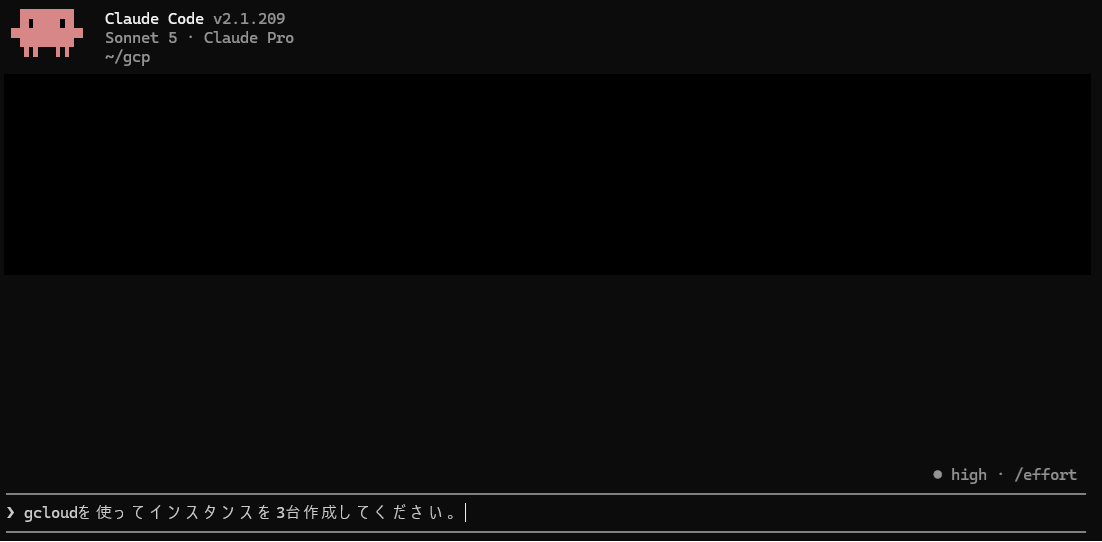
「1. Yes」を選択してエンターキー押してください。
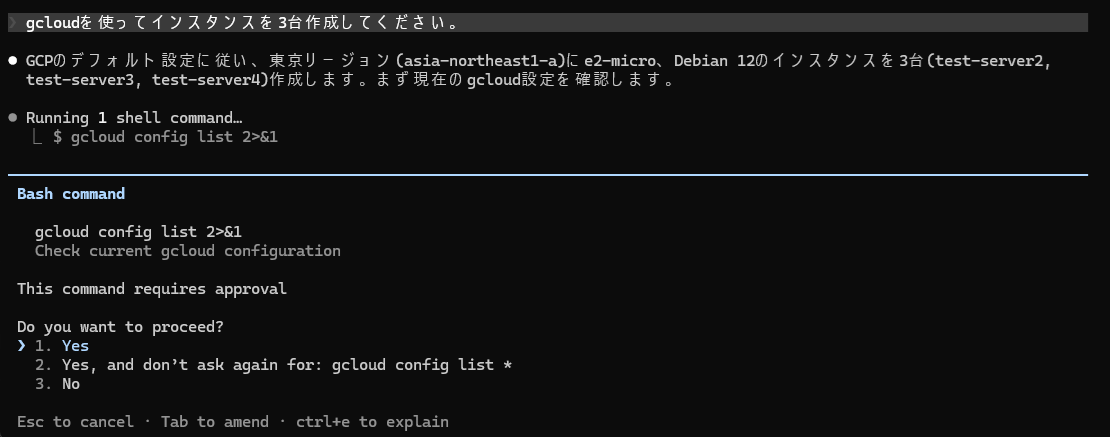
「1. Yes」を選択してエンターキー押してください。
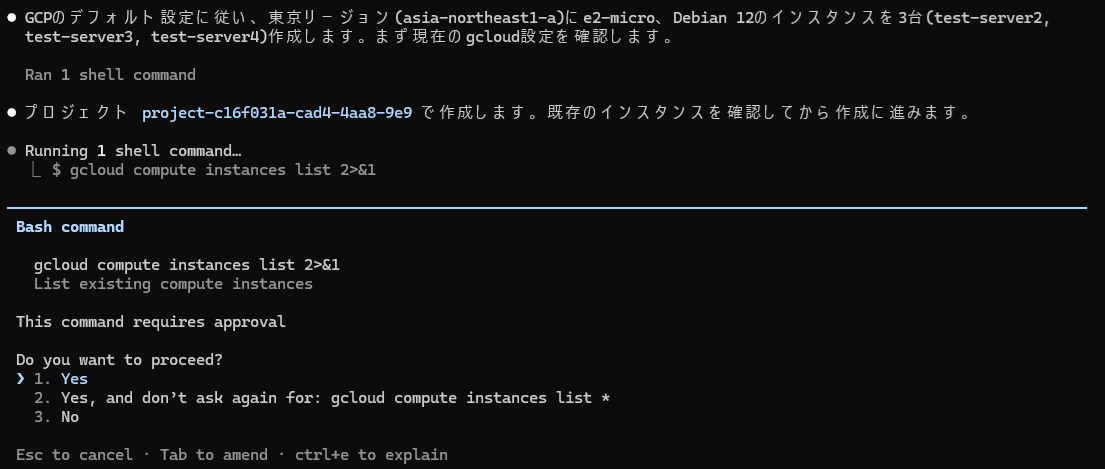
「1. Yes」を選択してエンターキー押してください。
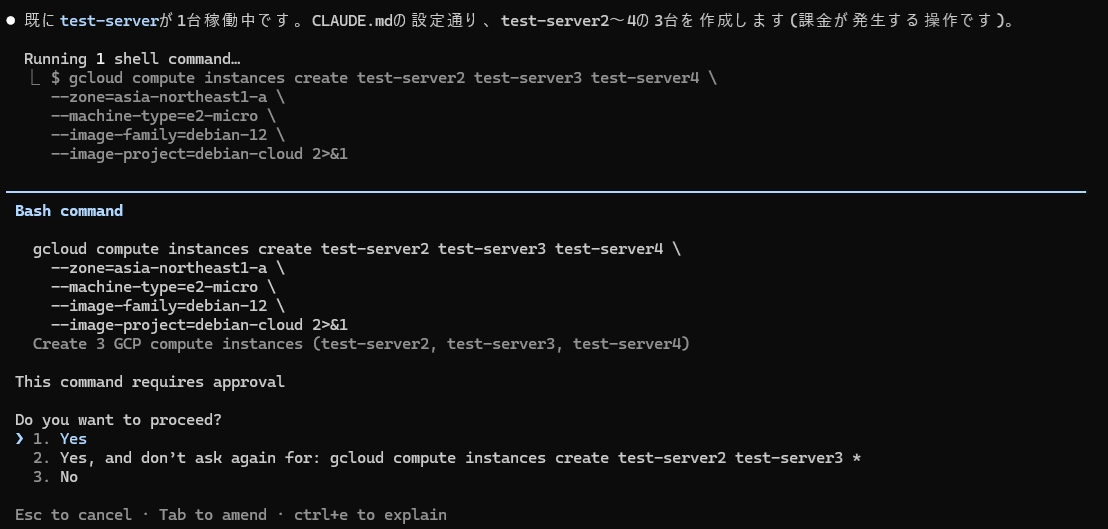
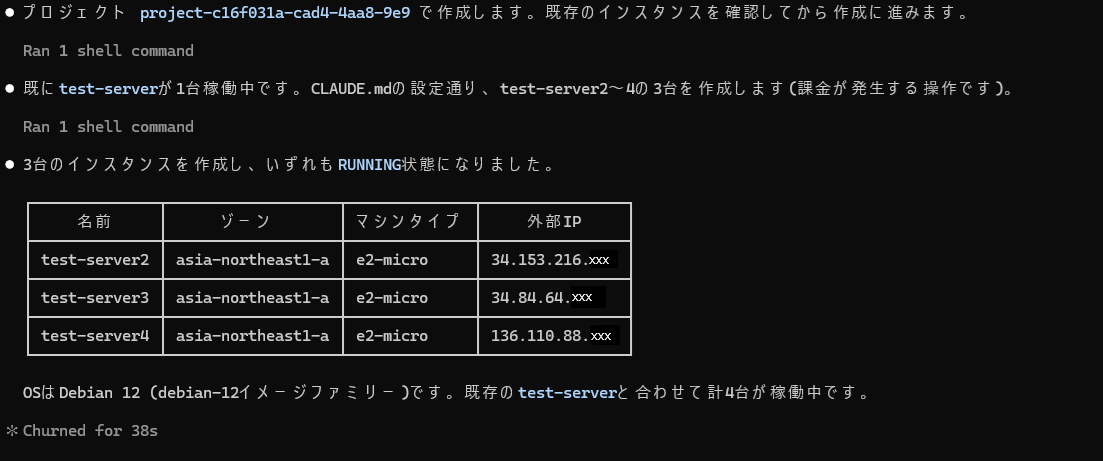
インスタンス3台が作成が完成いたしました。
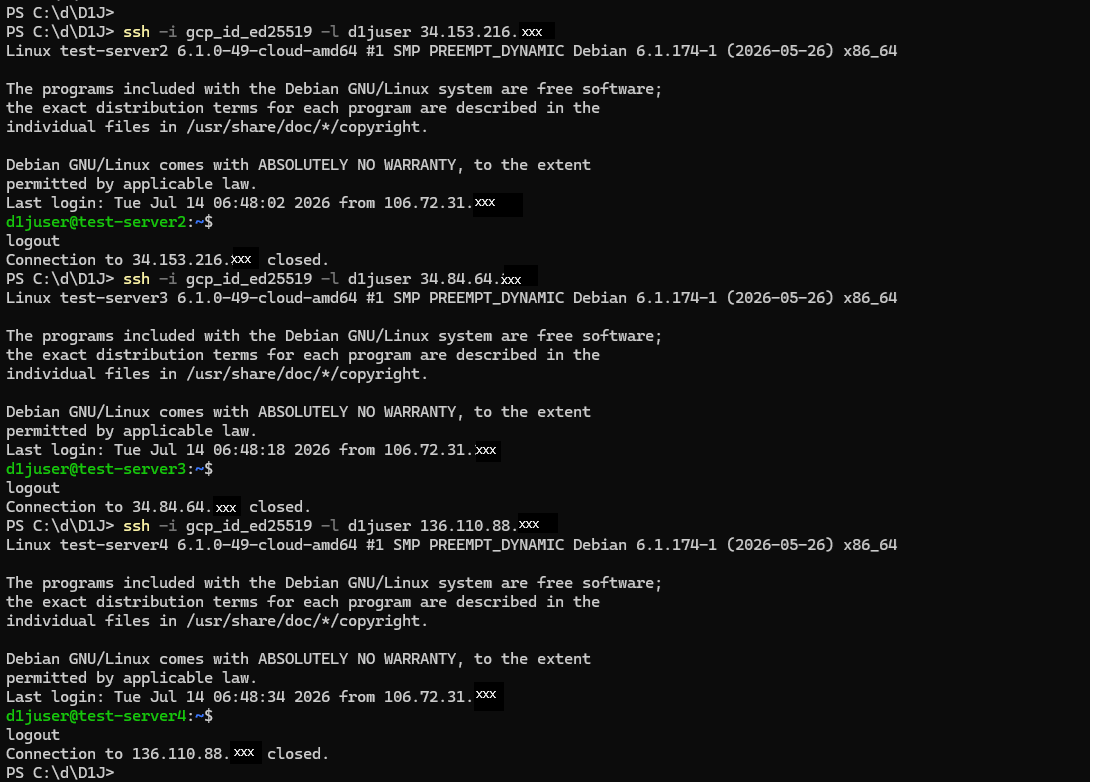
PowerShellでSSHログインをしてみました。
注意事項
| 項目 | 説明 |
|---|---|
| SSH鍵 | 前にメタデータへの公開鍵登録が必要。 |
| 起動状態 | 作成直後からRUNNING状態で起動済み。 |
| 処理時間 | 約38秒で3台作成完了。 |
| 費用 | 作成した台数分の料金が発生します。 |
まとめ
・CLAUDE.mdに複数台の設定を定義しておくことで一括作成が可能。
・「gcloudを使ってインスタンスを3台作成してください。」の一言で完了。
・処理時間は約38秒と6クラウドの中で最速。
・作成直後からRUNNING状態で起動済み。
以上で「GCP(Google Cloud)Claude Codeで複数台のインスタンスを一括作成する方法」を完了いたします。
