
さくらのクラウド Claude Code Rocky Linux インストール方法(その2)
前提条件
はじめに
前回の記事では、さくらのクラウドのRocky Linux 9.7にClaude Codeを
インストールする手順を解説しました。
下記の内容を参考にClaude Codeをインストールしてください。
本記事では、インストールしたClaude Codeを使って、日本語の指示だけでさくらのクラウドの
サーバーを構築する手順を実機検証を交えて解説します。
動作環境
| 項目 | 説明 |
|---|---|
| 操作元サーバー | さくらのクラウド Rocky Linux 9.7 1コア・1GB(Claude Codeを動かすサーバー) |
| 構築先サーバー | さくらのクラウド Rocky Linux 9.7 1コア・1GB(Claude Codeを動かすサーバー) |
| リージョン | tk1a(東京第1) |
さくらのクラウド独自の注意事項
| 項目 | 説明 |
|---|---|
| OSの選択 | Rocky Linux 9.7(cloudimg)はSSH鍵注入が失敗するため使用不可 |
| ディスクサイズ | 必ず指定が必要(デフォルト0GBでエラーになる) |
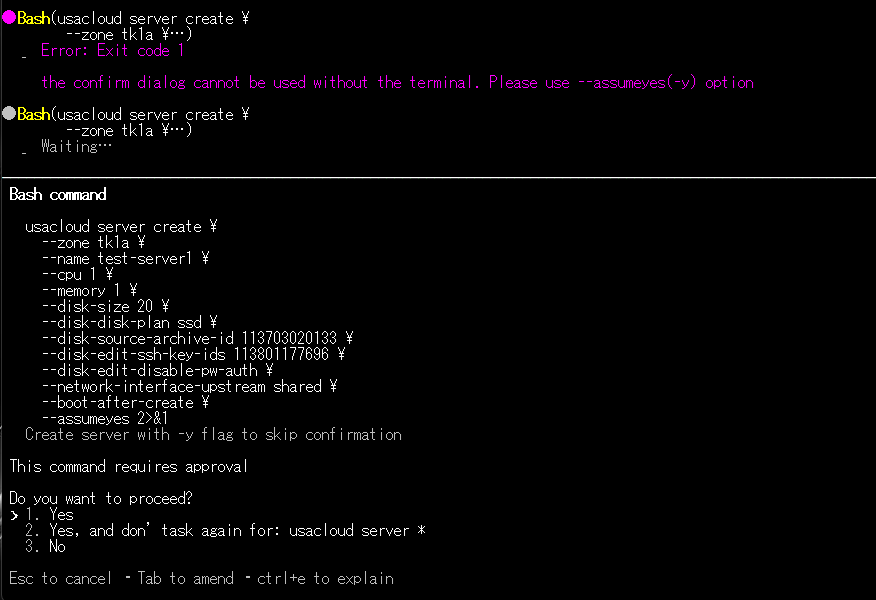
| 確認ダイアログ | 「--assumeyes」オプションが必要(Claude Codeが自動で対処) |
Rocky Linux 9.7にはcloudimg版と通常版(64bit)の2種類があります。
Rocky Linux 9.7(cloudimg)→ cloud-init前提の設計のためSSH鍵注入が失敗。
Rocky Linux 9.7 64bit → SSH鍵注入が正常に動作。
usacloudでサーバーを構築する場合はRocky Linux 9.7 64bitを使用してください。
日本語ロケール インストール
1. 操作元サーバーにRocky Linux 9.7はデフォルトで日本語ロケールが入っていないため、
インストールいたします。下記のコマンドを実施してください。
| コマンド | 説明 |
|---|---|
| $ sudo -i | rootユーザーに昇格いたします。 |
| # dnf install -y glibc-langpack-ja | glibc-langpack-jaをインストールいたします、 |
CLAUDE.md 準備
2. CLAUDE.mdを作成いたします。
下記のコマンドを実施してください。(一般ユーザーで実施してください。)
| コマンド | 説明 |
|---|---|
| $ mkdir -p /home/rocky/sakura $ cd /home/rocky/sakura | さくらディレクトリを作成して移動いたします。 |
| $ vi CLAUDE.md #さくらのクラウド環境設定 ##デフォルト設定 - クラウド: さくらのクラウド - ゾーン: tk1a(東京第1) - サーバープラン: 1コア・1GB - OS: Rocky Linux 9.7 64bit(cloudimgは使用不可) - 公開鍵: d1j - ディスク: SSD 20GB - ネットワーク: 共有セグメント(--network-interface-upstream shared) - パケットフィルタ: なし - サーバー名: test-server2 - CLIコマンド: usacloud ##注意事項 CLIコマンドはusacloud - 公開鍵はプロジェクトのd1jを使用 - ディスクサイズは必ず指定すること - cloudimg版はSSH鍵注入が失敗するため使用不可 - ネットワークは必ず--network-interface-upstream sharedを指定すること | viでCLAUDE.mdを作成いたします。 APIキーは管理画面から作成してください。 ※ネットワーク: 共有セグメントはかならず追加してください。 AI側が忘れて作らない場合もあります。 |
claude code実行
3. claude codeを実行いたします。
下記のコマンドを実施してください。(一般ユーザーで実施してください。)
| コマンド | 説明 |
|---|---|
| $ claude | claude codeを実行いたします。 |
| 「usacloudを使ってサーバーを作成してください。」 と入力してください。 | claude codeに指示をいたします。 |
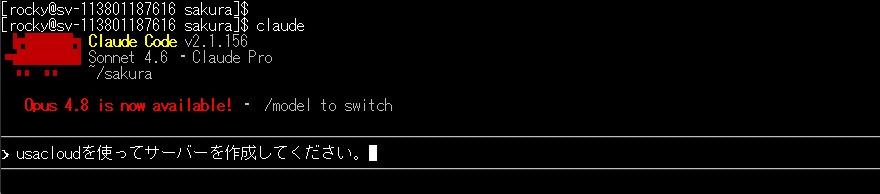
「1. Yes」を選択してエンターキー押してください。
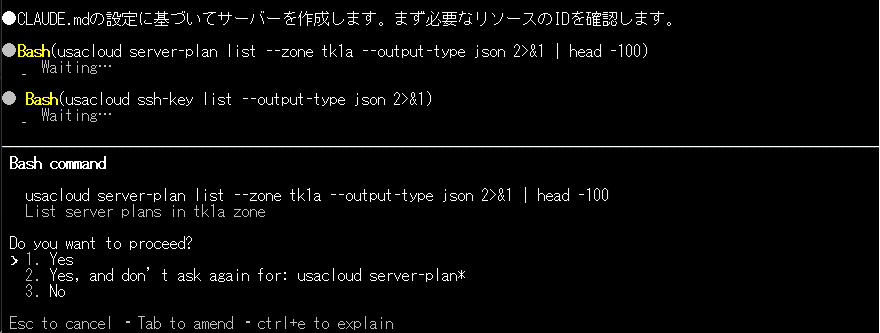
「1. Yes」を選択してエンターキー押してください。
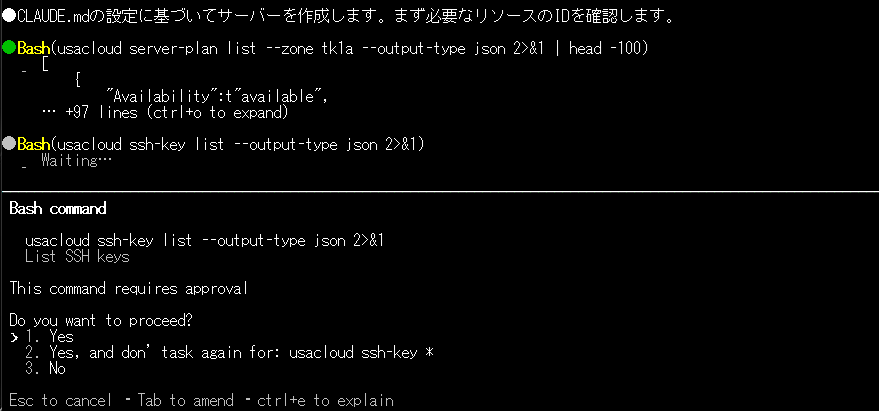
「1. Yes」を選択してエンターキー押してください。
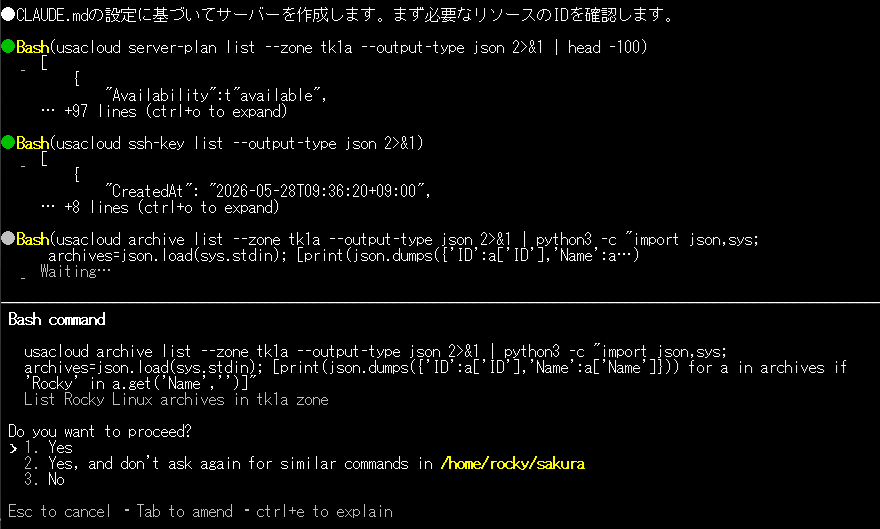
「1. Yes」を選択してエンターキー押してください。
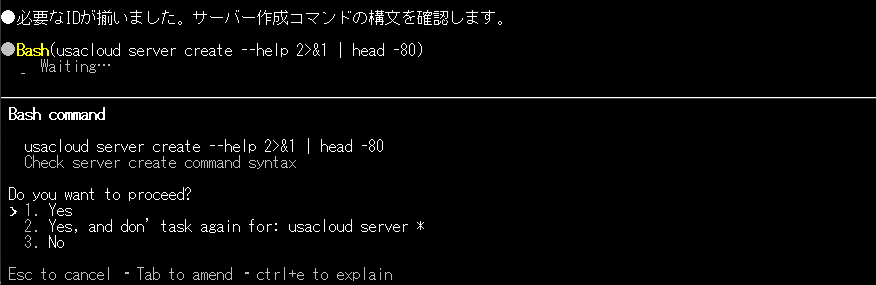
「1. Yes」を選択してエンターキー押してください。
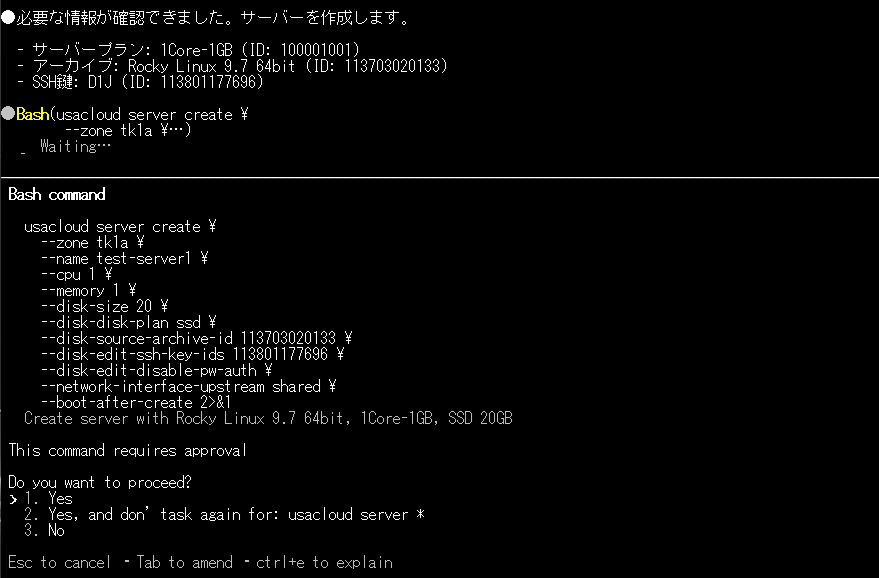
「1. Yes」を選択してエンターキー押してください。
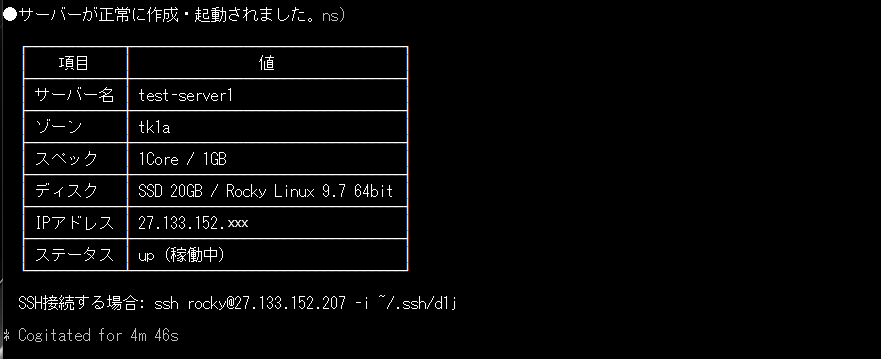
IPアドレスが表示されますと思います。
※このSSHコマンドのユーザーはrockyになっておりますが、間違っております。
Rocky Linux 9.7 64bit場合は、SSHキーでログインはrootユーザーになります。
サーバーログイン
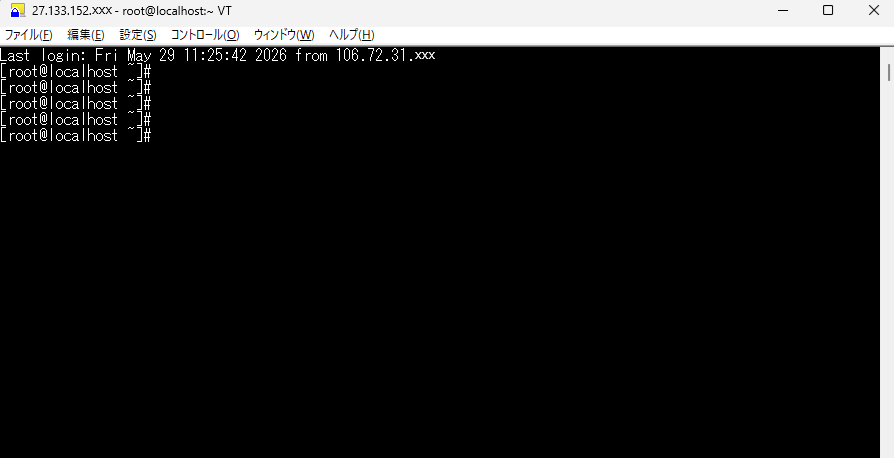
4. 今回はTeraTermでSSHログインを確認いたします。
まとめ
・CLAUDE.mdにさくらのクラウド独自の注意事項を定義しておくことでスムーズに構築できる
・Rocky Linux 9.7はcloudimg版ではなく64bit版を使用すること
・ディスクサイズは必ず指定すること
・「usacloudを使ってサーバーを作成してください。」の一言で構築できる
以上で「さくらのクラウド Claude Code Rocky Linux インストール方法(その2)」を完了いたします。
