
さくらのクラウド Claude Code Rocky Linux インストール方法(その1)
前提条件
はじめに
前回までの記事では、AWSのAmazon Linux 2023とニフクラのRocky Linux 9.7に
Claude Codeをインストールする手順を解説しました。
本記事では、さくらのクラウドのRocky Linux 9.7にClaude Codeを
インストールする手順を実機検証を交えて解説します。
動作環境
| 項目 | 説明 |
|---|---|
| サーバー | Rocky Linux 9.7 / 1vCPU・1GB |
| リージョン | jp-tk1a(東京第1) リージョンはお好きな場所を選択してください。 |
| 認証 | Claude Proサブスクリプション |
Claude Code自体はAIの処理をAnthropicのクラウド側で行うため、サーバー高スペックは不要です。
Claudeのサイトでユーザー登録し、料金プランを「Pro」にする必要があります。
Claude Codeが利用できません。 https://claude.ai/login
事前にサーバーを作成してください。作成は以下の内容をご参考にしてください。
RockyLinux9.7(cloudimag)インストールするとrockyユーザーの一般ユーザーが作成されます。
(一般ユーザーは利用いたします。)
APIキー 作成
1. usacloudを使うためにAPIキーを事前に作成します。
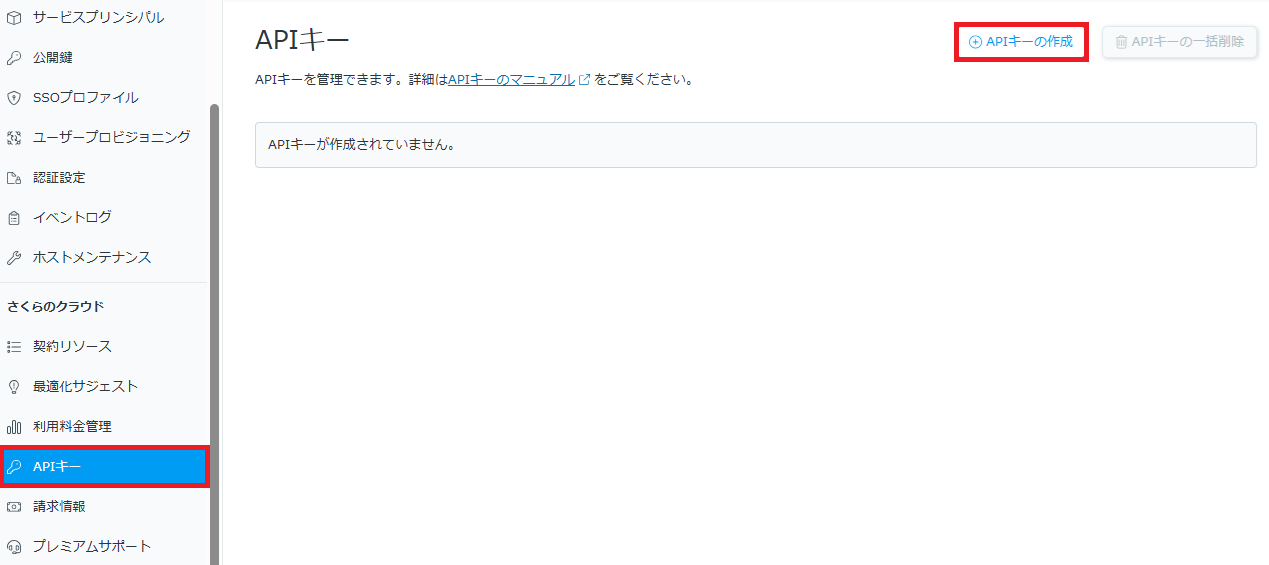
管理画面のトップから「APIキー」をクリックし「APIキーの作成」をクリックする。
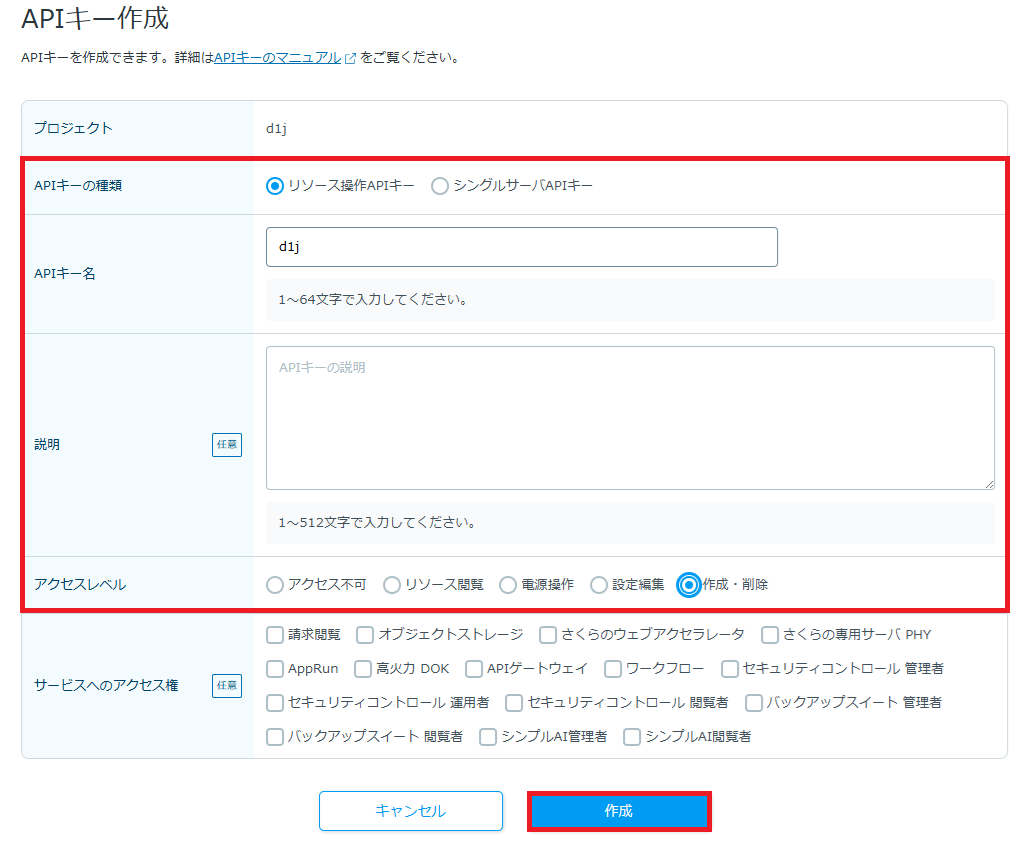
2. 入力、選択し「作成」をクリックする。
| 項目 | 説明(入力・選択) |
|---|---|
| APIキーの種類 | 「リソース操作APIキー」を選択してください。 |
| APIキー名 | お好きなアルファベットを入力してください。 |
| 説明 | 特になしでも問題ありません。 |
| アクセスレベル | 「作成・削除」を選択してください。 |
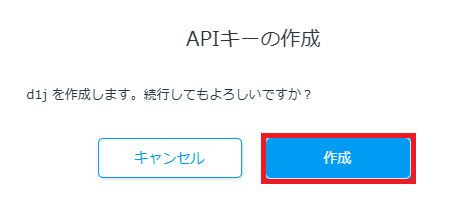
3. 「作成」をクリックする。
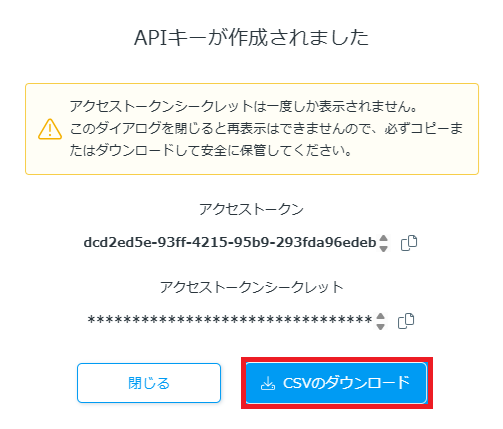
4. 「CSVのダウンロード」をクリックしてCSVダウンロードファイルを保存します。
usacloud インストール テスト
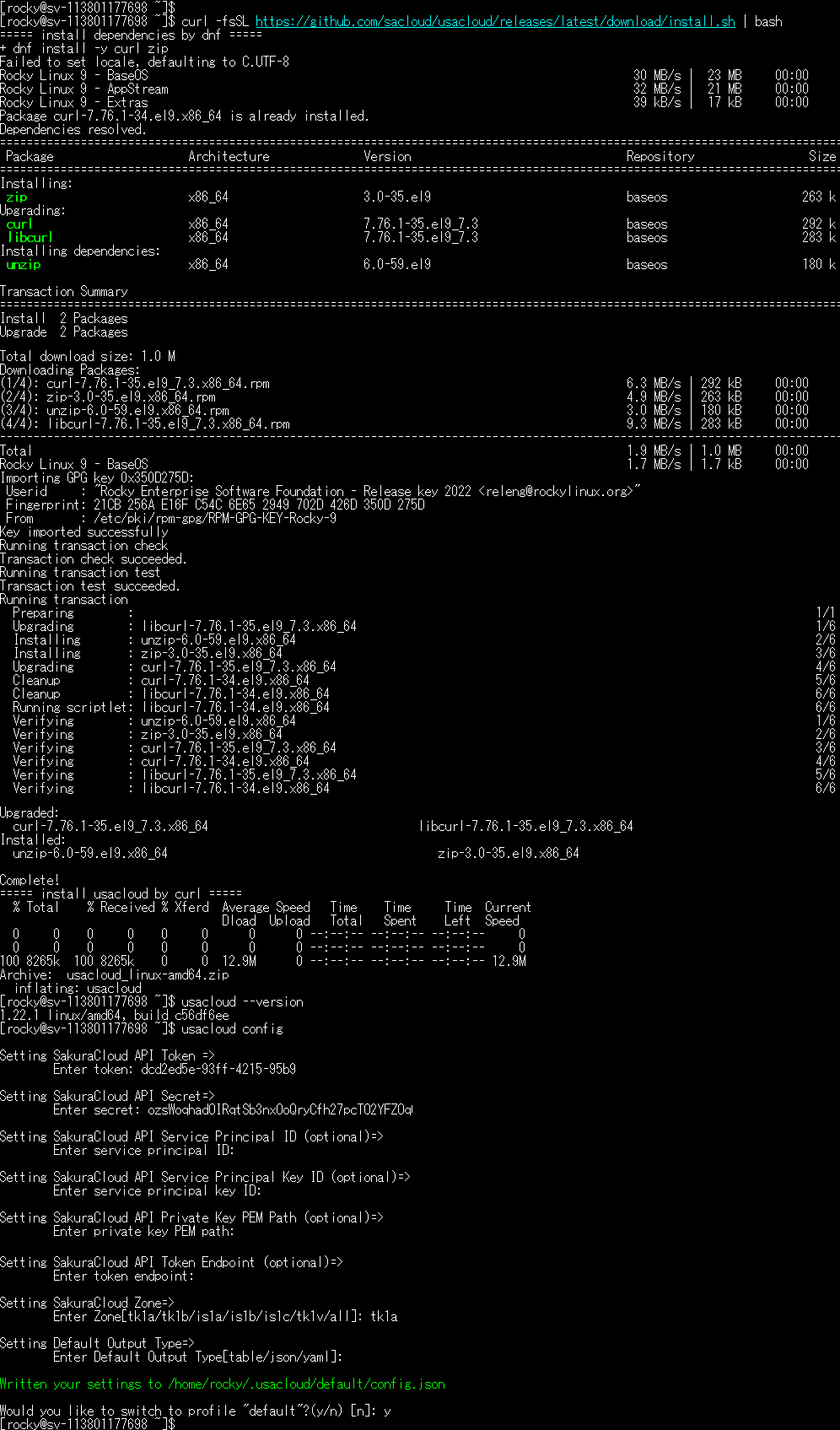
5. usacloudをインストールいたします。対象サーバーにログインしてください。
下記のコマンドを実施してください。(一般ユーザーで実施してください。)
| コマンド | 説明 |
|---|---|
| $ curl -fsSL https://github.com/sacloud/usacloud/releases/latest/download/install.sh | bash | usacloudをインストールいたします。 |
| $ usacloud --version | usacloudのバージョン確認をいたします。 |
| $ usacloud config Setting SakuraCloud API Token => Enter token:Access Tokenをコピペする。 Setting SakuraCloud API Secret=> Enter secret:Access Token Secretをコピペする。 Setting SakuraCloud API Service Principal ID (optional)=> Enter service principal ID:空欄でエンターキーを押す Setting SakuraCloud API Service Principal Key ID (optional)=> Enter service principal key ID:空欄でエンターキーを押す Setting SakuraCloud API Private Key PEM Path (optional)=> Enter private key PEM path:空欄でエンターキーを押す Setting SakuraCloud API Token Endpoint (optional)=> Enter token endpoint:空欄でエンターキーを押す Setting SakuraCloud Zone=> Enter Zone[tk1a/tk1b/is1a/is1b/is1c/tk1v/all]:tk1a Setting Default Output Type=> Enter Default Output Type[table/json/yaml]:空欄でエンターキーを押す Written your settings to /home/rocky/.usacloud/default/config.json Would you like to switch to profile "default"?(y/n) [n]:y | APIキーの設定をいたします。 APIキー作成時のCSVをメモ帳で開きコピペいたします。 利用しているリージョンを選択してください。 東京第1: tk1a 東京第2: tk1b 石狩第1: is1a 石狩第2: is1b |
6. usacloudのテストを実施いたします。
下記のコマンドを実施してください。(一般ユーザーで実施してください。)
| コマンド | 説明 |
|---|---|
| $ usacloud server list | 現在動作しているサーバーが表示されていれば問題ありません。 |

スワップ作成
7. Claude Codeインストールした際にエラーがでないようにswapを作成いたします。
下記のコマンドを実施してください。
| コマンド | 説明 |
|---|---|
| $ sudo -i | rootユーザーに昇格いたします。 |
| # dd if=/dev/zero of=/swapfile count=2048 bs=1MiB | 2GBのスワップファイルを作成いたします。 |
| # chmod 600 /swapfile | パーミッション変更いたします。 |
| # mkswap /swapfile | スワップ領域の初期化をいたします。 |
| # swapon /swapfile | スワップ領域を有効いたします。 |
| # echo '/swapfile none swap sw 0 0' | tee -a /etc/fstab | サーバー再起動時に実行されるようにいたします。 |
| # swapon --show | スワップが適用されているか確認いたします。 |
Claude Code インストール 設定 テスト
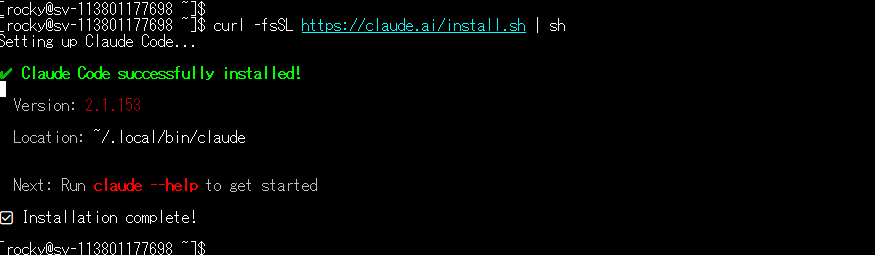
8. Claude Codeをインストールいたします。
下記のコマンドを実施してください。(一般ユーザーで実施してください。)
| コマンド | 説明 |
|---|---|
| $ curl -fsSL https://claude.ai/install.sh | sh | curlコマンドでClaude Codeをインストールいたします。 |
9. Claude Codeを起動いたします。
下記のコマンドを実施してください。(一般ユーザーで実施してください。)
| コマンド | 説明 |
|---|---|
| $ claude | claudeを起動いたします。 |
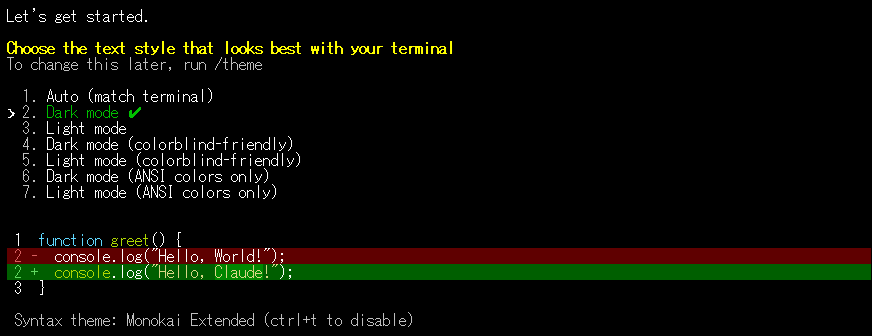
10. 「2. Dark mode」を選んでエンターキーを押します。
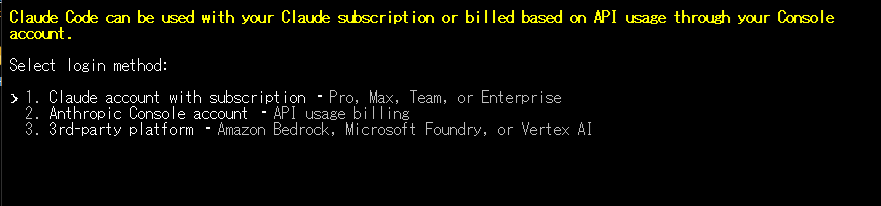
11. 「1. Claude account with subscription」を選んでエンターキーを押します。
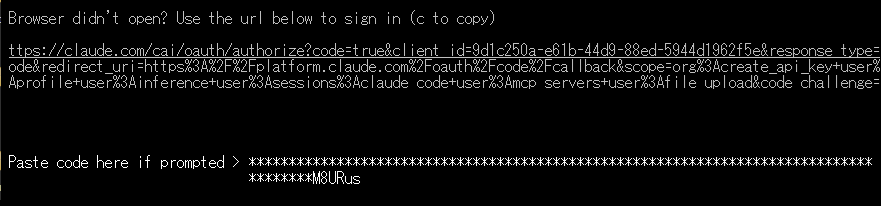
12. ブラウザーにURLを貼り付けてください。
ブラウザーで表示されたコードを「Paste code here if prompted」あとに貼り付けてください。
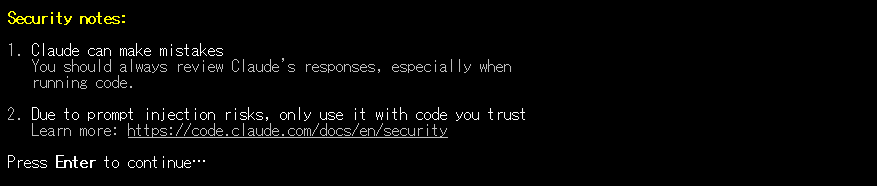
13. エンターキーを押して進んでください。
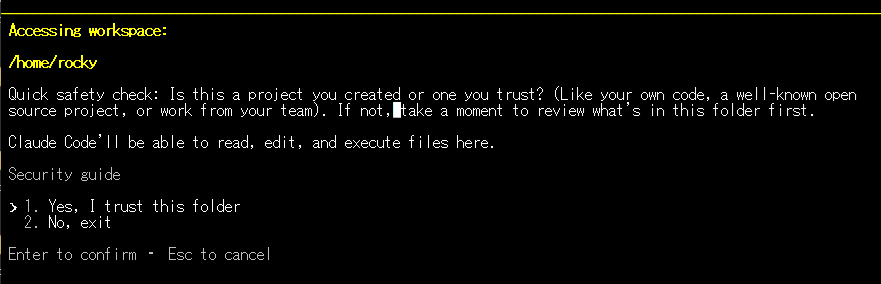
14. 「1. Yes」を選択してエンターキーを押して進んでください。
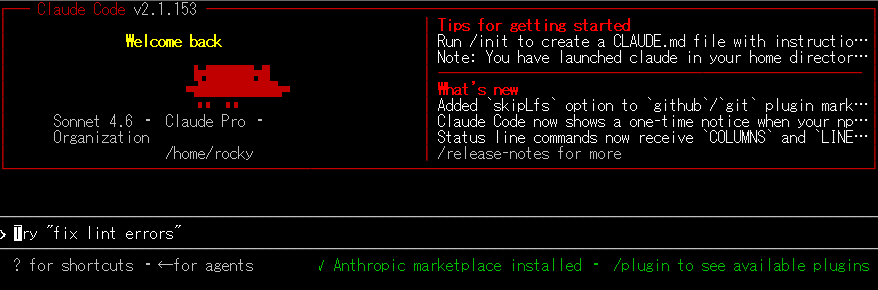
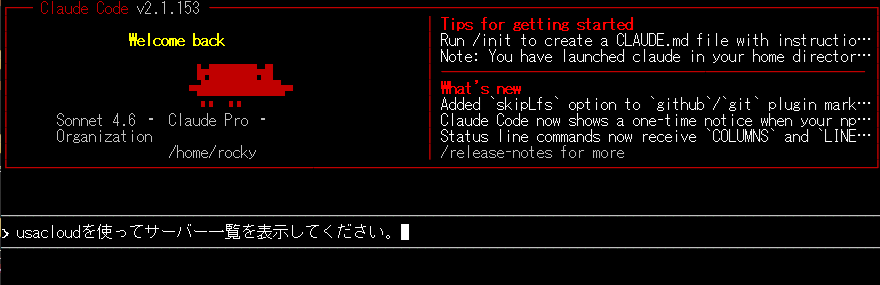
15. Claude Codeが起動いたしました。
16. Claude Codeのテストを実施したいと思います。
「usacloudを使ってサーバー一覧を表示してください。」を入力してみましょう。
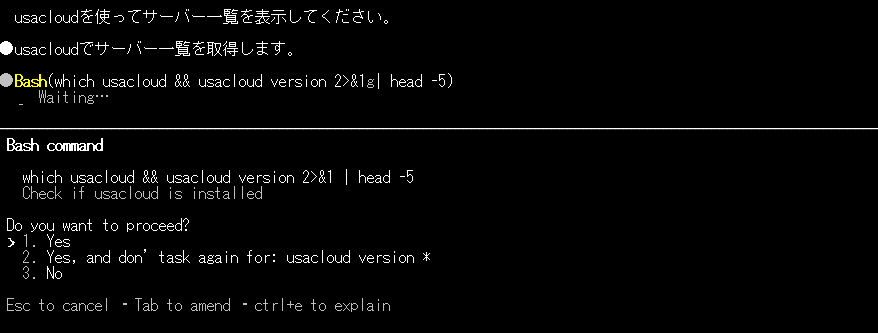
17. 「1. Yes」を選択してエンターキーを押します。
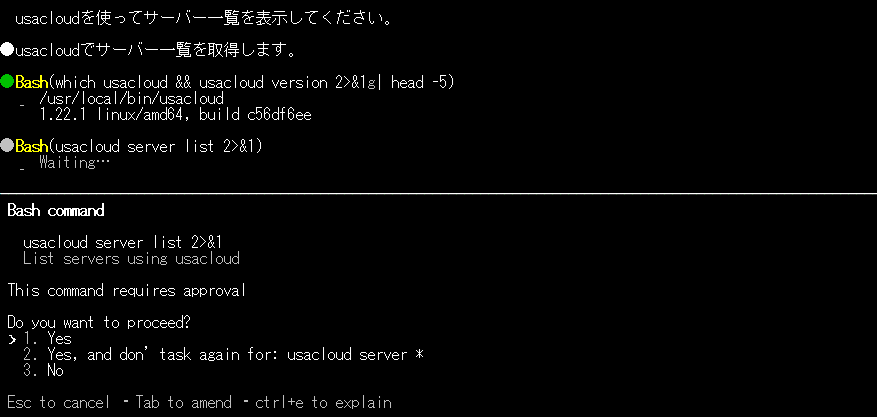
18. 「1. Yes」を選択してエンターキーを押します。
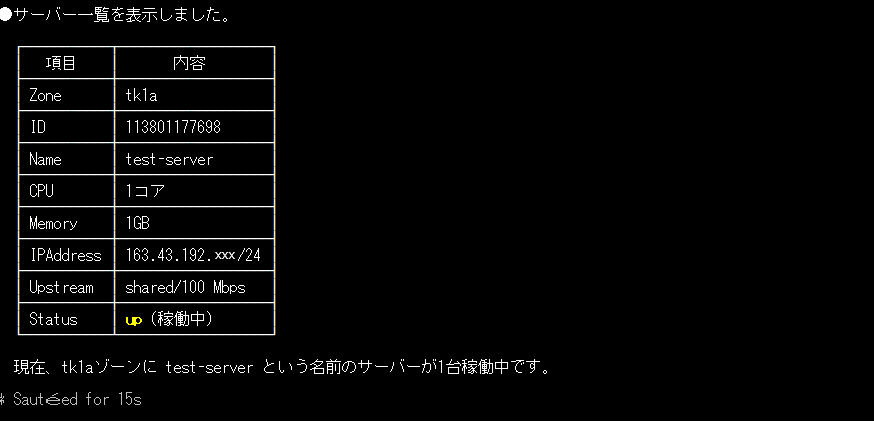
19. 現在のサーバーが表示されていれば問題ありません。
テストは完了いたしました。
以上で「さくらのクラウド Claude Code Rocky Linux インストール方法(その1)」を完了いたします。
次回は、Rocky Linux 9.7をClaude Codeから作成したいと思います。
