
ニフクラ(FJcloud-V) Claude Code Rocky Linux インストール方法(その2)
前提条件
はじめに
前回の記事では、ニフクラのRocky Linux 9.7にClaude Codeをインストールする手順を解説しました。
下記の内容を参考にClaude Codeをインストールしてください。
本記事では、インストールしたClaude Codeを使って、日本語の指示だけで
ニフクラのサーバーを構築する手順を実機検証を交えて解説します。
動作環境
| 項目 | 説明 |
|---|---|
| 操作元サーバー | ニフクラ Rocky Linux 9.7 c2-small(Claude Codeを動かすサーバー) |
| 構築先サーバー | ニフクラ Rocky Linux 9.7 c2-small(Claude Codeが作成するサーバー) |
| リージョン | jp-east-4(東日本)ゾーン:jp-east-41 |
SSHキー(キーペア)とファイアウォール(セキュリティグループ)
ニフクラはAWSと異なり、キーペアやセキュリティグループの自動作成でエラーが発生しやすいため、
事前にコントロールパネルで作成しておくことを推奨します。
ニフクラ独自の注意事項
| 項目 | 注意事項 |
|---|---|
| サーバー名 | ハイフン(-)は使用不可 |
| ファイアウォール名(セキュリティグループ名) | ハイフン(-)は使用不可 |
| SSHキー(キーペア名) | ハイフン(-)は使用不可 |
| デフォルトセキュリティグループ (ファイアウォール) | AWSと異なり存在しない |
事前に用意するもの
| 項目 | 注意事項 |
|---|---|
| SSHキー(キーペア) | ニフクラ管理画面で作成済みのもの(例:d1jssh) |
| ファイアウォール(セキュリティグループ) | ニフクラ管理画面で作成済みのもの(例:d1j) |
CLAUDE.md 準備
1. CLAUDE.mdを作成いたします。
下記のコマンドを実施してください。
| コマンド | 説明 |
|---|---|
| $ mkdir -p nifcloud $ cd nifcloud | mkdirでnifcloudディレクトリを作成いたします。 cdでnifcloudに移動いたします。 |
| $ vi CLAUDE.md # ニフクラ環境設定 ## デフォルト設定 - クラウド: ニフクラ - リージョン: jp-east-4 - ゾーン: jp-east-41 - インスタンスタイプ: c2-small - OS: Rocky Linux 9.7 - SSHキー: d1jssh - ファイアウォール: d1j - パブリックIP: 自動割り当て有効 - サーバー名: testserver2 - CLIコマンド: ~/.local/bin/nifcloud computing | viでCLAUDE.mdを作成いたします。 SSHキー、ファイアウォールはニフクラ管理画面で作成してください。 |
claude code実行
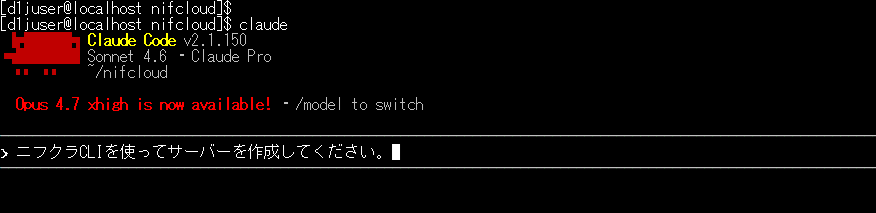
2. claude codeを実行いたします。
下記のコマンドを実施してください。
| コマンド | 説明 |
|---|---|
| $ claude | claude codeを実行いたします。 |
| 「ニフクラCLIを使ってサーバーを作成してください。」 と入力してください。 | claude codeに指示をいたします。 ※TeraTermの場合は貼り付けは「Shift + Insert」を使用してください。 |
「1. Yes」を選択してエンターキー押してください。
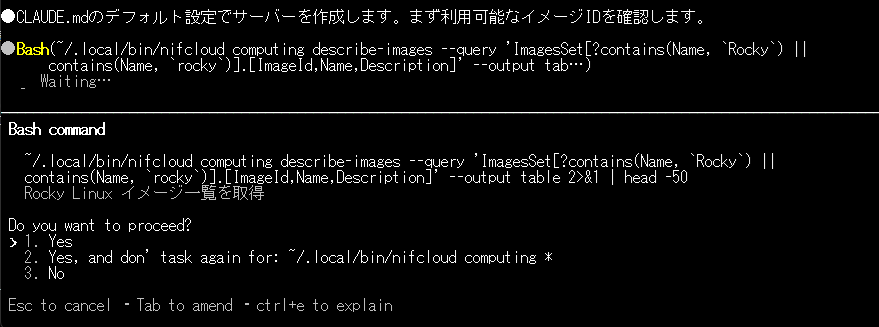
「1. Yes」を選択してエンターキー押してください。
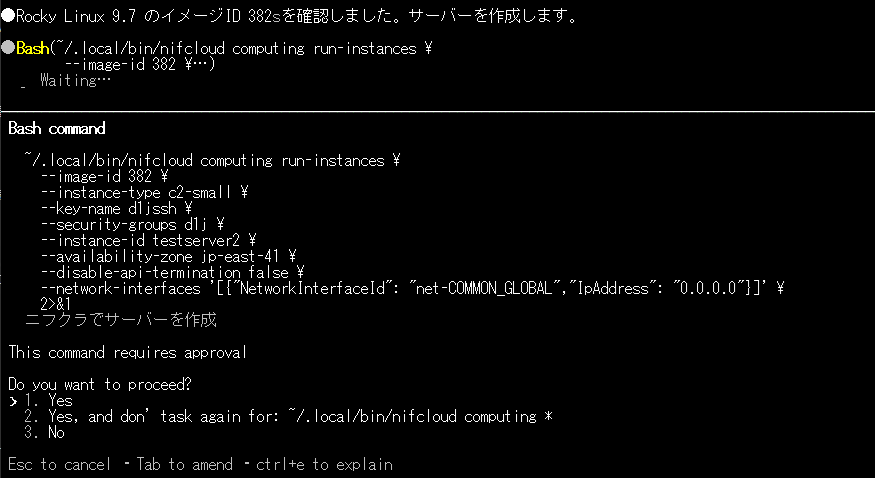
「1. Yes」を選択してエンターキー押してください。
※エラーが発生しますが、「1. Yes」を選択してエンターキー押してください。
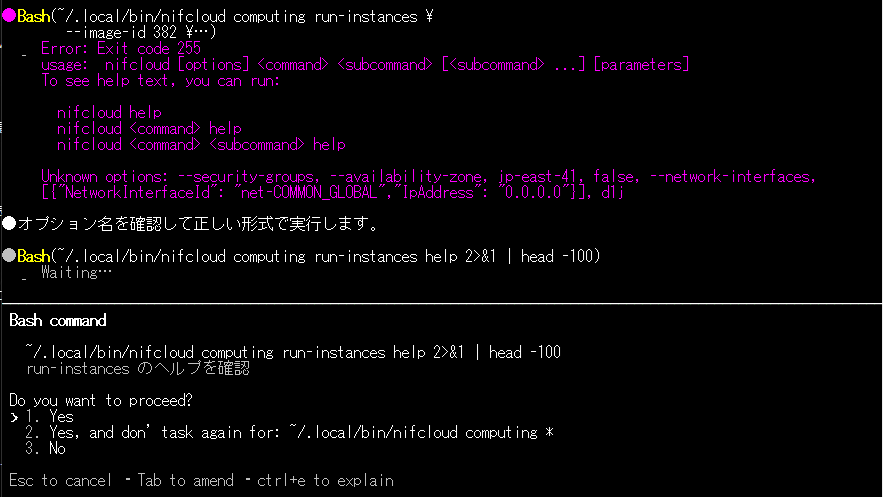
「1. Yes」を選択してエンターキー押してください。
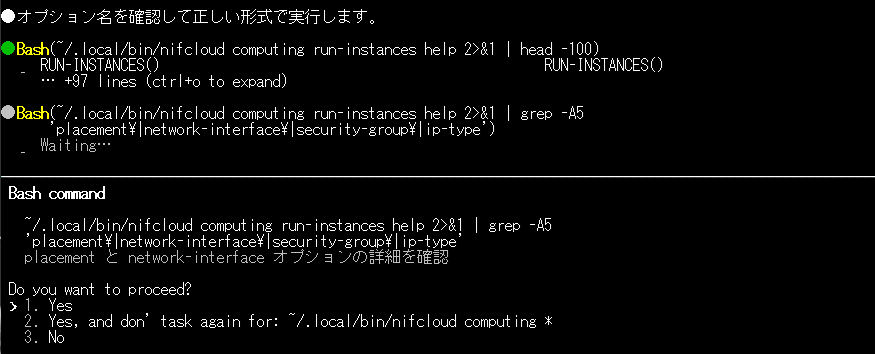
「1. Yes」を選択してエンターキー押してください。
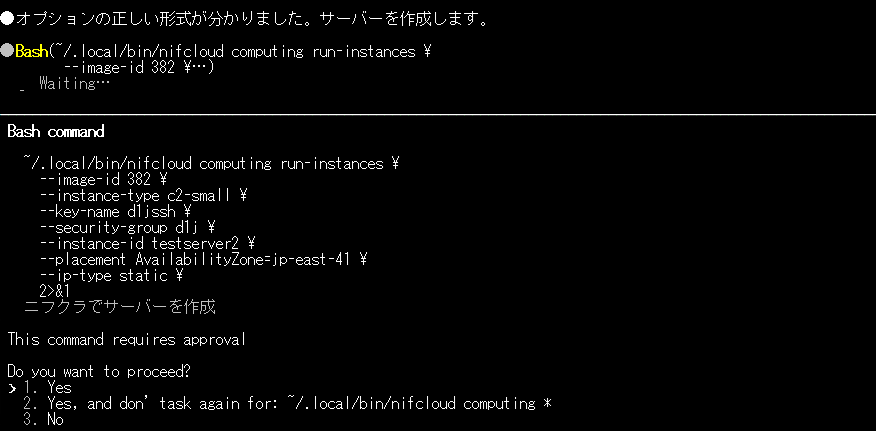
サーバー作成が実行されます。
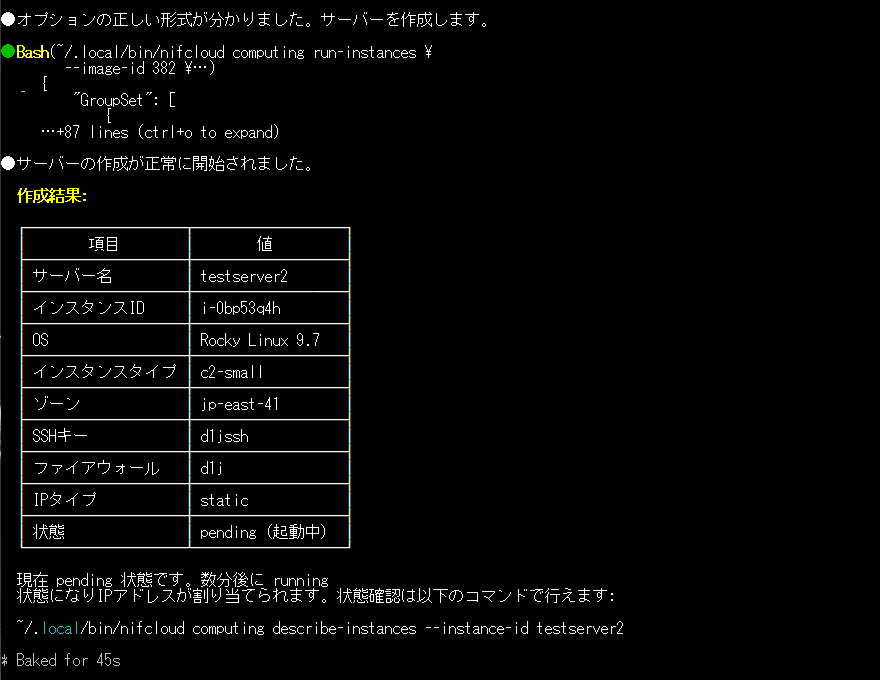
数分経ったら、IPアドレスを確認するために質問を入力いたします。
「サーバー名の接続用IPアドレスを確認してください。」と入力してください。

「1. Yes」を選択してエンターキー押してください。
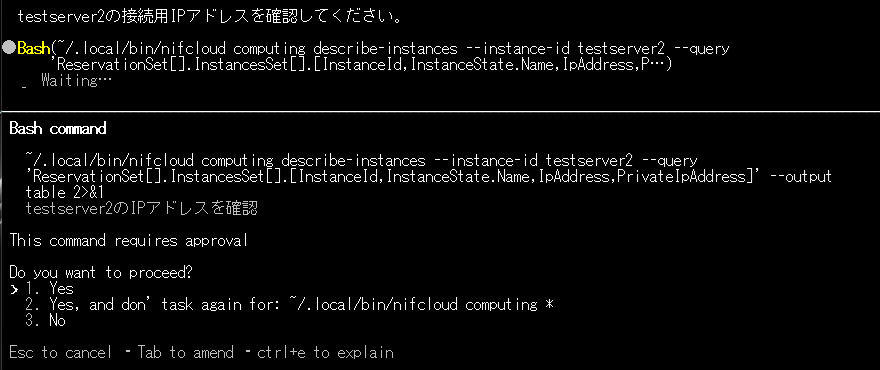
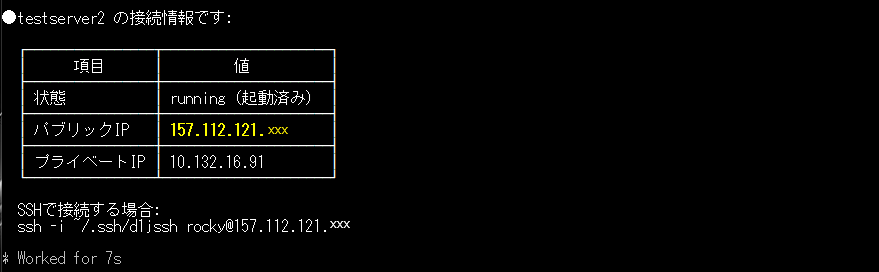
IPアドレスが表示されますと思います。
※このSSHコマンドのユーザーはrockyになっておりますが、間違っております。
ニフクラ管理画面で作成したSSHキーはrootユーザーになります。
サーバーログイン
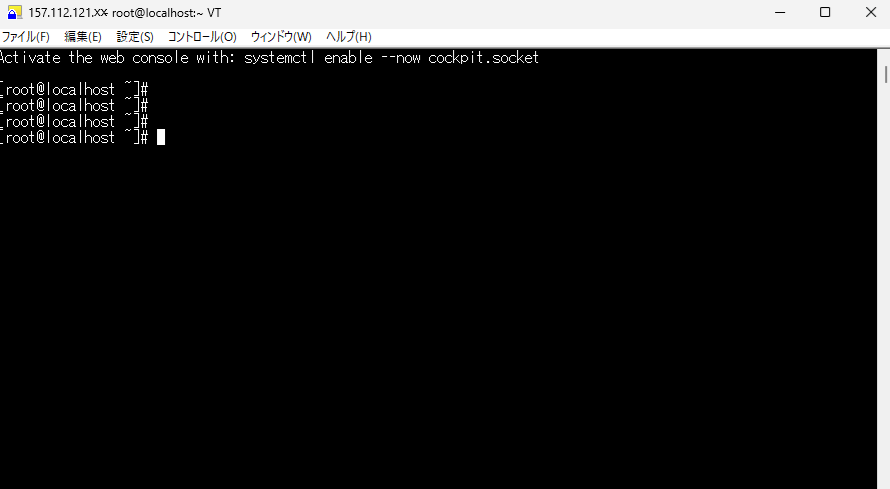
3. 今回はTeraTermでSSHログインを確認いたします。
まとめ
・CLAUDE.mdにニフクラ独自の注意事項を定義しておくことでエラーを減らせる
・SSHキー(キーペア)とファイアウォール(セキュリティグループ)は事前にコントロールパネルで作成しておくのが推奨
・ニフクラCLIのパラメータ名はAWSと異なるがClaude Codeが自律的に対処してくれる
・AWSよりエラーは多いが「ニフクラCLIを使ってサーバーを作成してください。」の一言で構築できる
以上で「ニフクラ(FJcloud-V) Claude Code Rocky Linux インストール方法(その2)」を完了いたします。
