
ニフクラ(FJcloud-V) Claude Code Rocky Linux インストール方法(その1)
前提条件
はじめに
本記事では、ニフクラのRocky Linux 9.7にClaude Codeをインストールする手順を
実機検証を交えて解説します。
AWSとは異なるニフクラ独自の設定についても説明します。
動作環境
| 項目 | 説明 |
|---|---|
| サーバー | Rocky Linux 9.7 / c2-small(1vCPU・1GB) |
| リージョン | jp-east-4(東日本) リージョンはお好きな場所を選択してください。 |
| 認証 | Claude Proサブスクリプション |
Claude Code自体はAIの処理をAnthropicのクラウド側で行うため、サーバー高スペックは不要です。
Claudeのサイトでユーザー登録し、料金プランを「Pro」にする必要があります。
Claude Codeが利用できません。 https://claude.ai/login
事前にサーバーを作成してください。作成は以下の内容をご参考にしてください。
APIキーの取得
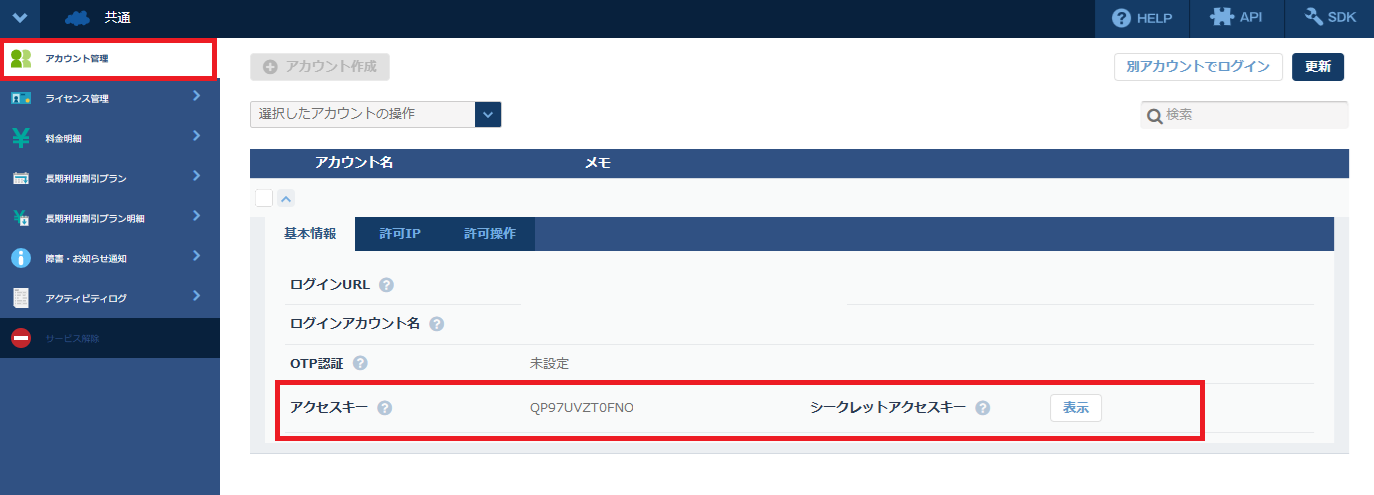
1. ニフクラの管理画面から「アカウント管理」をクリックする。
「アクセスキー」、「シークレットアクセスキー」をメモ帳に保存しておきます。
一般ユーザー作成
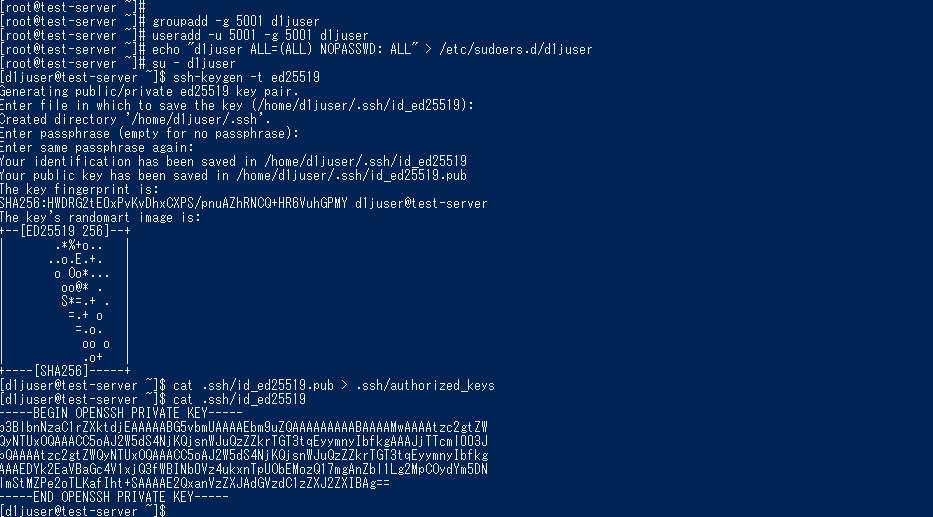
2. Claude Codeを利用するため、一般ユーザーを作成いたします。
OSユーザーの追加をいたします。
対象サーバーにログインいたします。下記のコマンドを実施してください。
| コマンド | 説明 |
|---|---|
| $ sudo -i | rootユーザーに昇格いたします。 |
| # groupadd -g 5001 d1juser | グループを作成いたします。 今回はグループ名は「d1juser」になっております。 |
| # useradd -u 5001 -g 5001 d1juser | ユーザーを作成いたします。 今回はユーザー名は「d1juser」になっております。 |
| # echo "d1juser ALL=(ALL) NOPASSWD: ALL" > /etc/sudoers.d/d1juser | sudoの権限を付与いたします。 |
| # su - d1juser | suコマンドでユーザーに切り替えます。 |
| $ ssh-keygen -t ed25519 | SSHキー(秘密鍵)を作成いたします。 パスワードは入力しなくて大丈夫です。 そのままエンターしてください。 |
| $ cat .ssh/id_ed25519.pub > .ssh/authorized_keys | SSHログイン用のauthorized_keysを作成いたします。 SSHキー(公開鍵)でauthorized_keysを作成いたします。 |
| $ cat .ssh/id_ed25519 | 作成したSSHキー(秘密鍵)をcatコマンドで参照いたします。 こちらをWindowsからログインする際に使いキーにコピペしてください。 |
ほかのユーザー作成を利用方法がしたい方は以下の内容をご参考にしてください。
Python 3.11 インストール
3. python3.11をインストールいたします。
下記のコマンドを実施してください。
| コマンド | 説明 |
|---|---|
| $ sudo -i | rootユーザーに昇格いたします。 |
| # dnf install -y python3.11 | python3.11をいたします。 |
| # python3.11 --version | python3.11のバージョンを確認いたします。 |
| # su - d1juser | suコマンドで一般ユーザーに切り替えます。 |
| $ python3.11 -m ensurepip --user | Python 3.11用のpipをインストールします。 |
| $ pip3.11 install nifcloud-cli --user | Python 3.11用のnifcloud-cliをインストールします。 |
| $ nifcloud --version | nifcloudのバージョン確認 |

nifcloud 認証情報設定
4. nifcloudの認証設定をいたします。
下記のコマンドを実施してください。(一般ユーザーで実施してください。)
| コマンド | 説明 |
|---|---|
| $ nifcloud configure NIFCLOUD Access Key ID [None]: NIFCLOUD Secret Access Key [None]: Default region name [None]: jp-east-4 Default output format [None]: | nifcloudの認証設定をいたします。 さきほど、APIキーの取得の内容を貼り付けてください。 リージョンの名前はお好きな場所に名前にしてください。 Default output formatは何も入力しなくても問題ありません。 |
5. nifcloudが正常に動作しているか確認いたします。
下記のコマンドを実施してください。(一般ユーザーで実施してください。)
| コマンド | 説明 |
|---|---|
| $ nifcloud computing describe-instances | 現在のサーバー情報が表示されていれば問題ありません。 |
Claude Code インストール
6. Claude Codeをインストールいたします。
下記のコマンドを実施してください。(一般ユーザーで実施してください。)
| コマンド | 説明 |
|---|---|
| $ curl -fsSL https://claude.ai/install.sh | sh | Claude Codeをインストールいたします。 |
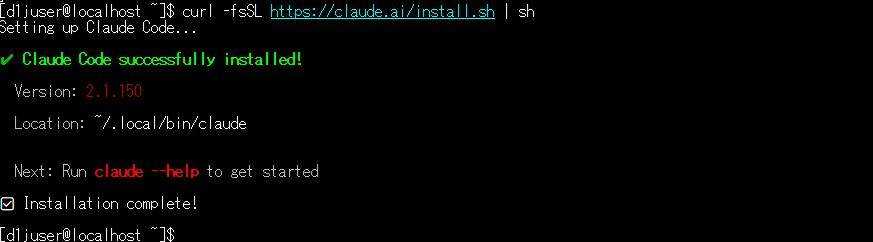
7. Claude Codeの起動いたします。
下記のコマンドを実施してください。(一般ユーザーで実施してください。)
| コマンド | 説明 |
|---|---|
| $ claude | Claudeを起動いたします。 |
8. 「2. Dark mode」を選んでエンターキーを押します。
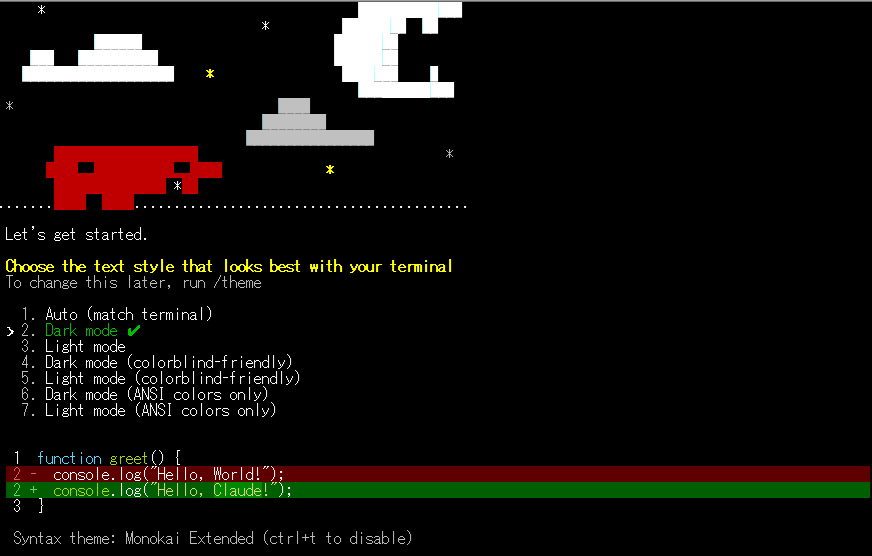
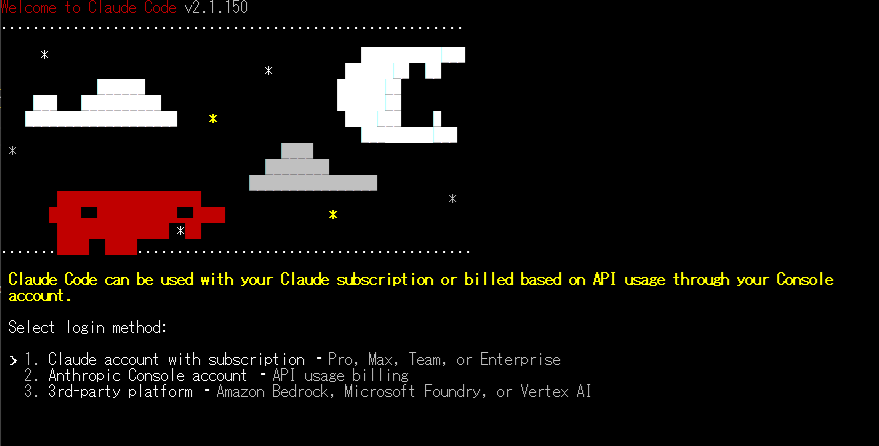
9. 「1. Claude account with subscription」を選んでエンターキーを押します。
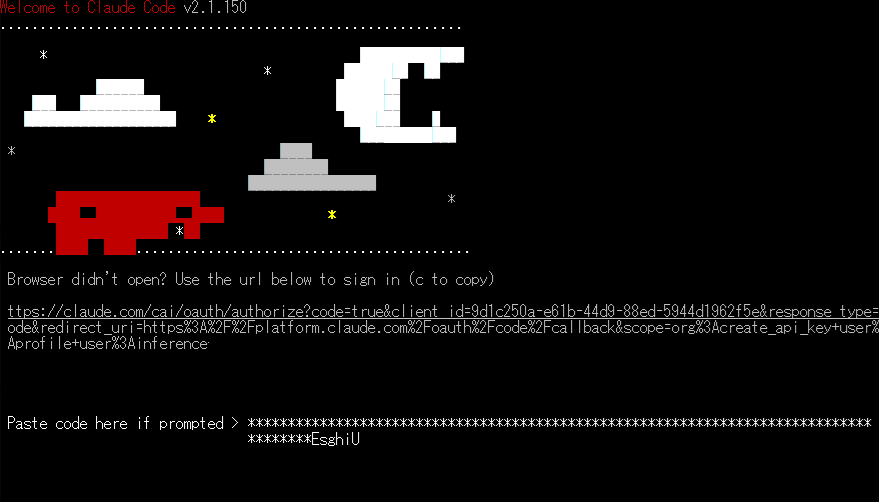
10. ブラウザーにURLを貼り付けてください。
ブラウザーで表示されたコードを「Paste code here if prompted」あとに貼り付けてください。
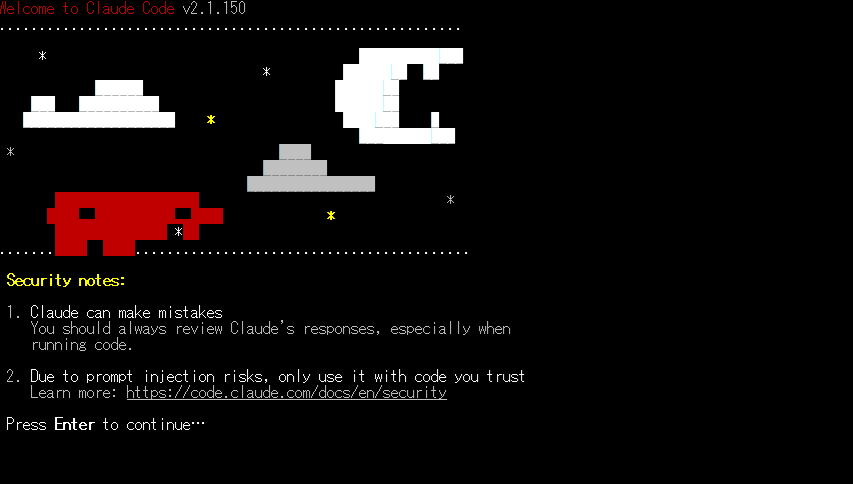
11. エンターキーを押して進んでください。
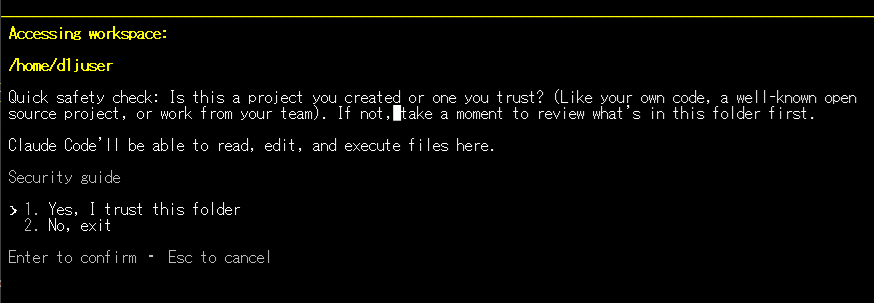
12. 「1」を選択してエンターキーを押して進んでください。
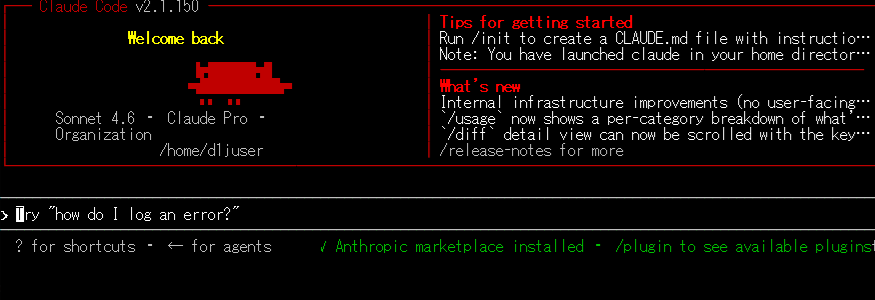
13. Claude Codeが起動いたしました。
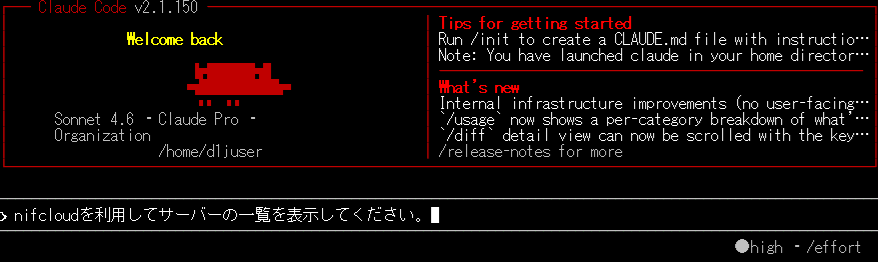
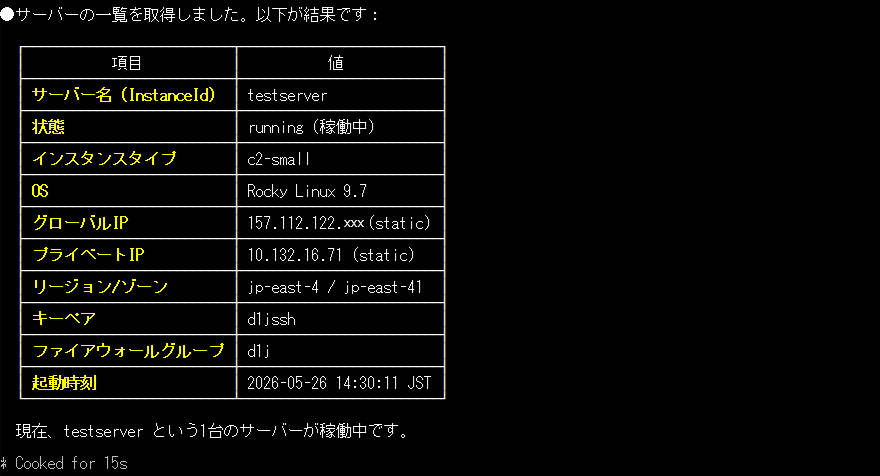
14. Claude Codeのテストを実施したいと思います。
「nifcloudを利用してサーバー一覧を表示してください。」を入力してみましょう。
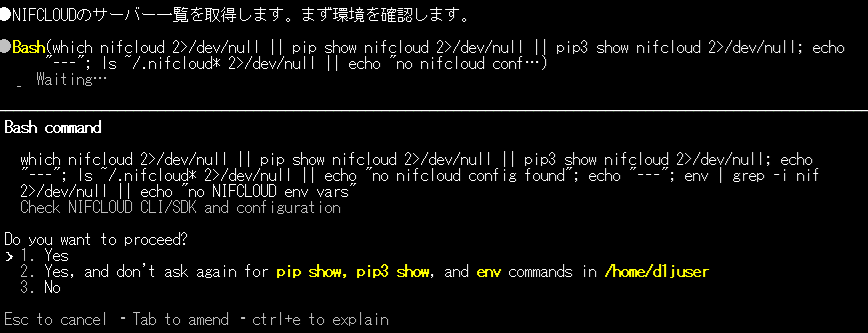
15. 「1. Yes」を選択してエンターキーを押します。
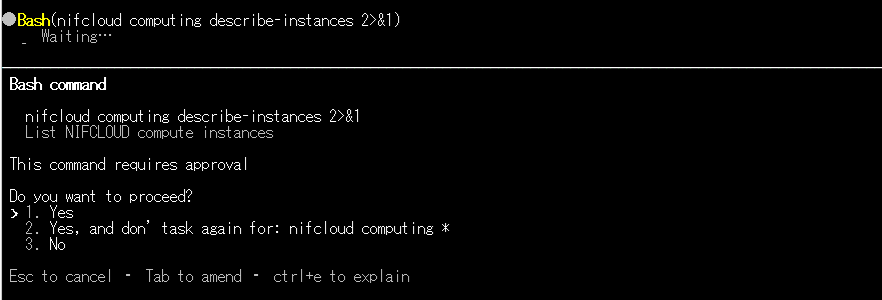
16. 「1. Yes」を選択してエンターキーを押します。
17. 現在のサーバーが表示されていれば問題ありません。
テストは完了いたしました。
以上で「ニフクラ(FJcloud-V) Claude Code Rocky Linux インストール方法(その1)」を完了いたします。
次回は、Rocky Linux 9.7にインストールしたClaude Codeからサーバー作成したいと思います。
