
Microsoft Azure systemctl 利用方法
前提条件
systemctl コマンドを利用してアプリの起動や停止を実行しましょう。
事前にサーバー作成は下記の内容をご参考にしてください。
systemctl 利用方法
今回は、Ubuntu 24.04を利用しています。
Apacheの起動、停止を実施してみます。
1. 対象サーバーにログインいたします。
下記のコマンドを実施してください。
| コマンド | 説明 |
|---|---|
| $ sudo -i | rootユーザーに昇格いたします。 |
| # apt update | アップデート可能なリストを更新する。 |
| # apt install -y apache2 | Apacheをインストールいたします。 |
| # systemctl start apache2 ※Ubuntuでは特に必要ないです。 | Apacheを起動いたします。 ※Ubuntuは自動的にApacheが起動いたします。 |
| # curl --head http://localhost | curlコマンドで動作しているか確認いたします。 ※コマンドはヘッダー情報のみしております。 ヘッダーなしでも問題ありません。 |
| # systemctl restart apache2 | Apacheをリスタートしてみます。 |
| # systemctl status apache2 | Apacheの状態確認をしてみます。 |
| # systemctl enable apache2 ※Ubuntuでは特に必要ないです。 | OS再起動時に自動的にApacheを起動させます。 ※Ubuntuは自動的にOS再起動設定がされております。 |
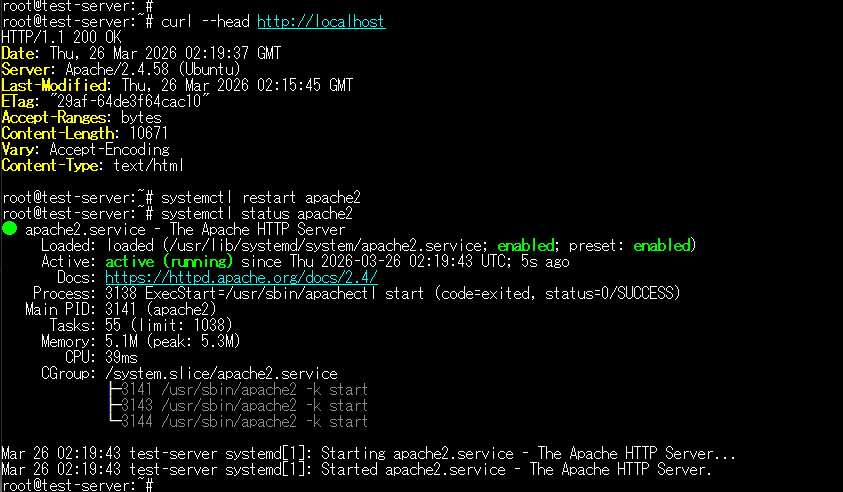
特にApacheが必要ない方は下記のコマンドを実施してください。
| コマンド | 説明 |
|---|---|
| $ sudo -i | rootユーザーに昇格いたします。 |
| # systemctl disable apache2 | OS再起動時にApacheの起動が必要ない場合はdisableをしてください。 |
| # systemctl stop apache2 | Apacheを停止したい場合はstopをしてください。 |
| # journalctl -u apache2 | 最後にApacheログを参照いたします。 |
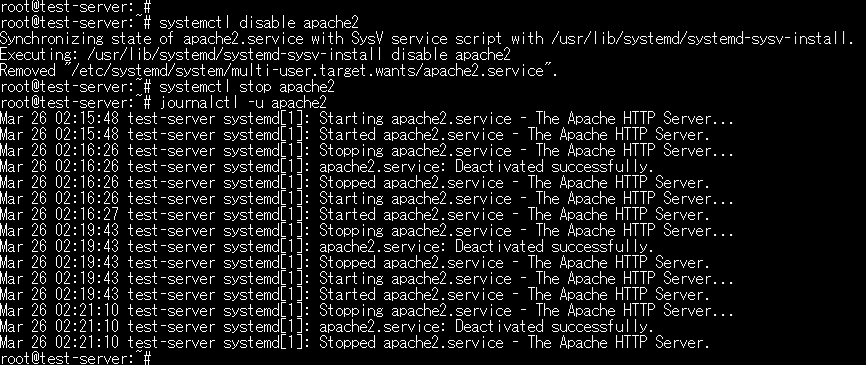
以上で「Microsoft Azure systemctl 利用方法」を完了いたします。
