
IDCFクラウド Mackerel CPU監視設定方法(その3)
前提条件
事前にMackerel監視設定を行ってください。
こちらの内容をご参考にしてください。
監視用のサーバーを作成してください。
こちらの内容をご参考にしてください。
Mackerel CPU監視設定方法(その3)
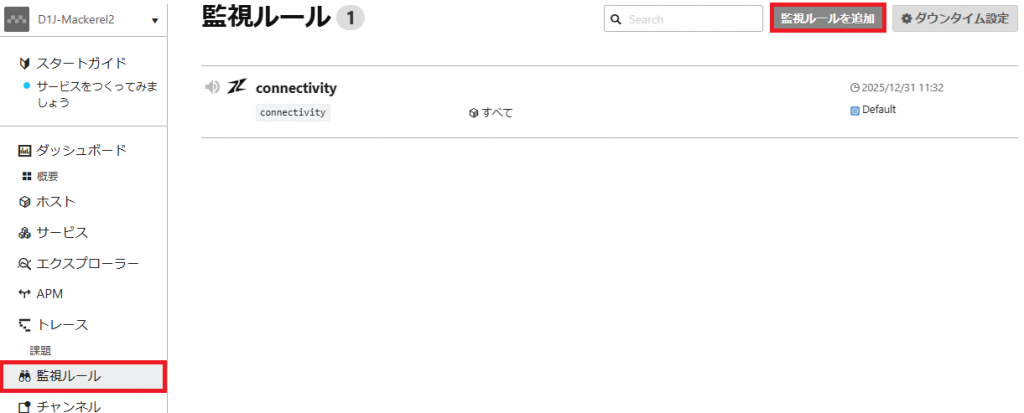
1. Mackerelの管理画面から「監視ルール」をクリックする。
「監視ルールを追加」をクリックする。
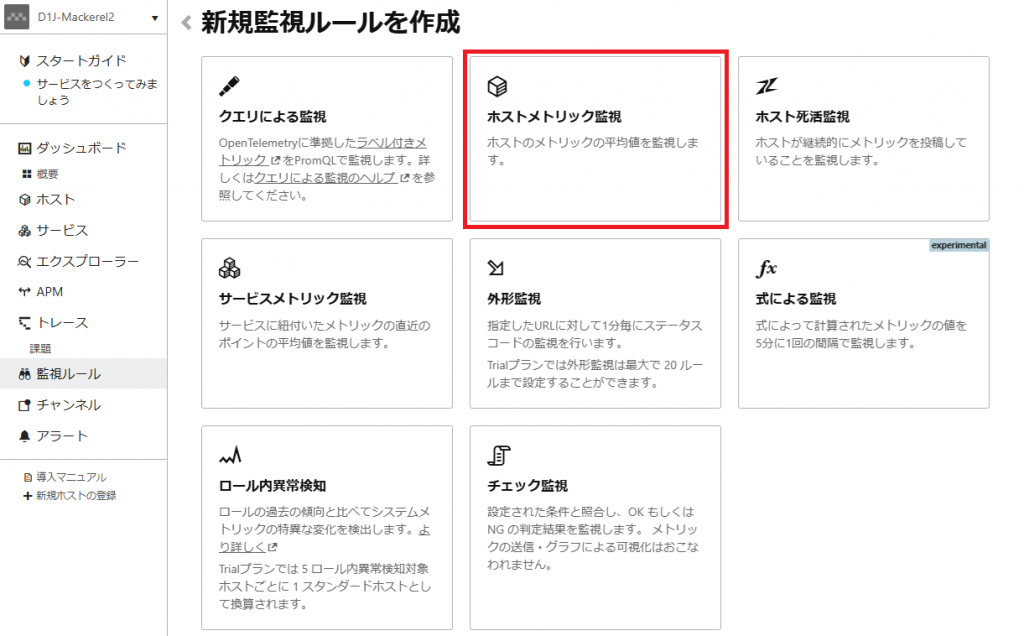
2. 「ホストメトリック監視」をクリックする。
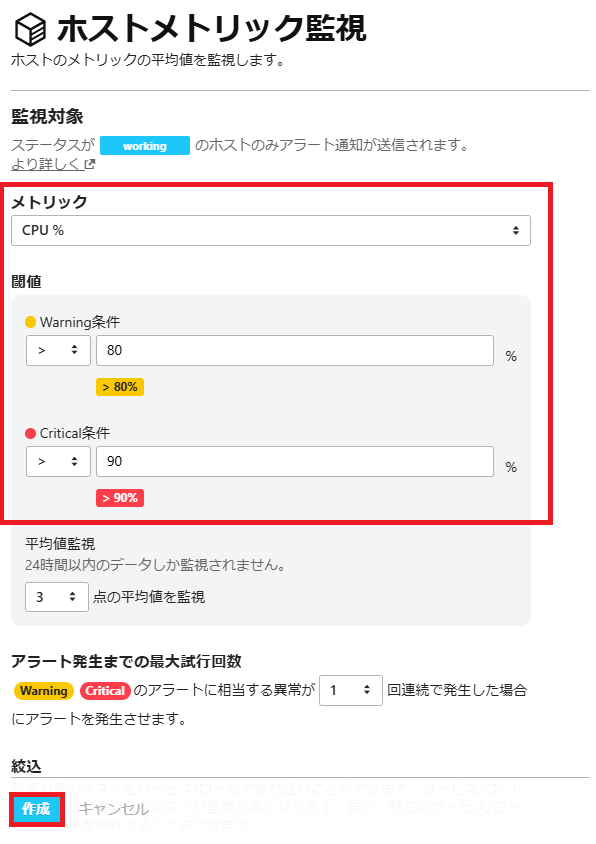
3. 入力、選択し「作成」をクリックする。
| 項目 | 説明(入力・選択) |
|---|---|
| メトリック | 「CPU %」を選択してください。 |
| Warning条件 | 「80」を入力してください。 |
| Critical条件 | 「90」を入力してください。 |
4. 対象サーバーにログインいたします。
CPUの使用率を上昇させるため、stress-ngをインストールいたします。
以下のコマンドを実施してください。
| コマンド | 説明 |
|---|---|
| $ sudo -i | rootユーザーに昇格いたします。 |
| # yum install -y stress-ng | stressコマンドをインストールいたします。 |
| # stress-ng --cpu 1 --timeout 600 | CPUに負荷をかけます。 サーバーのCPUが個数を指定してください。 今回はCPUは1個のため、--cpuのあとを「1」にしました。 CPUの負荷は10分で終了いたします。 ※監視アラート確認ため今回は10分(600)にしております。 |

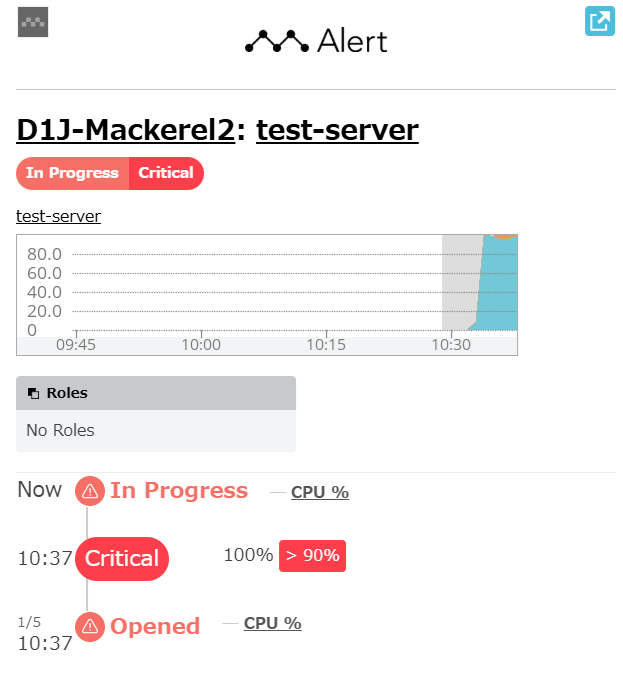
5. メールにアラート通知が届きます。
以上で「IDCFクラウド Mackerel CPU監視設定方法(その3)」を完了いたします。
