
GMOクラウド ALTUS Advance サーバーログイン方法(macOS、Windows)
前提条件
事前にサーバーを作成してください。こちらの内容をご参考にしてください。
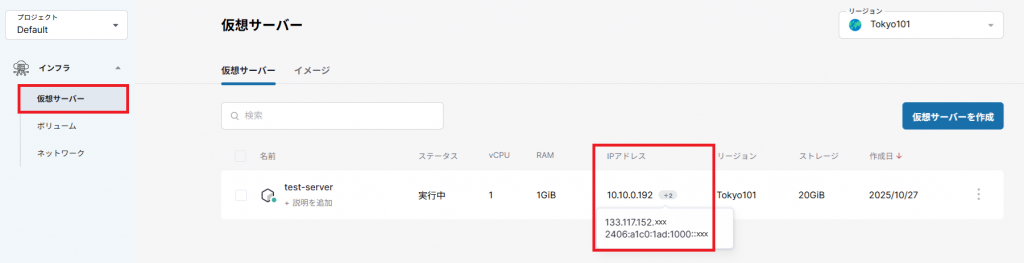
ログインするサーバーのIPアドレスを確認してください。
「コンソール」→「仮想サーバー」→対象サーバーのIPアドレスを確認してください。
サーバーログイン方法(macOS)
1. macOSからのサーバーログイン方法になります。
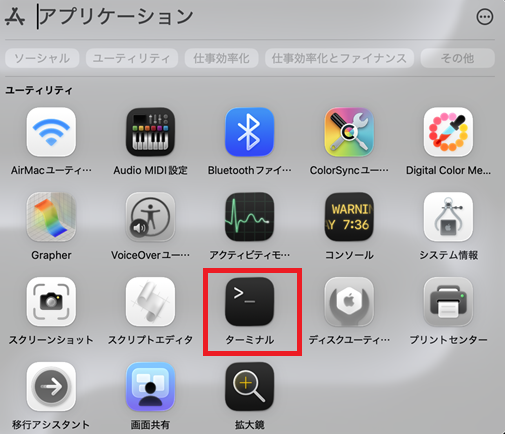
「アプリ」をクリックする。

2. 「ターミナル」をクリックする。
3. 下記のコマンドを実施してください。
| コマンド | 説明 |
|---|---|
ssh -l root 133.117.152.xxx | 対象サーバーのIPアドレスを指定してください。 ※ユーザーは「root」ユーザーになります。作成時に作成したパスワードです。 |
4. 無事ログインすることができたと思います。

サーバーログイン方法(Windows)
1. Windowsからのサーバーログインする方法になります。
TeraTerm5をWindowsにインストールをしてください。

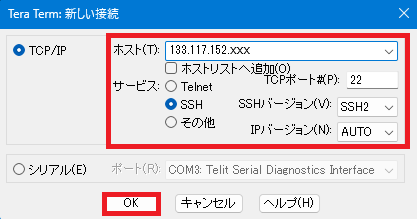
2. TeraTerm5を起動いたします。

3. 入力、選択したら「OK」をクリックする。
| 項目 | 説明(入力・選択) |
|---|---|
| ホスト名 | 外部IPアドレスを入力してください。 |
| サービス | 「SSH」を選択してください。 |
| TCPポート | 「22」を入力してください。 |
| SSHバージョン | 「SSH2」を選択してください。 |
| IPバージョン | 「AUTO」を選択してください。 |
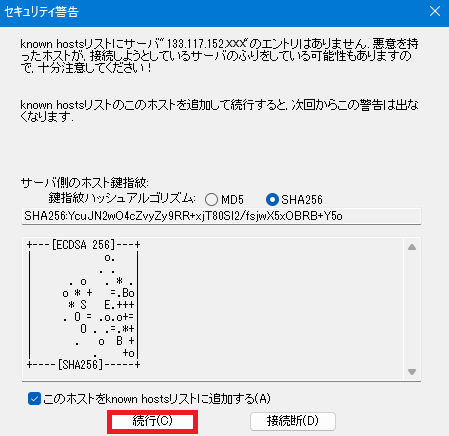
4.「続行」をクリックする。
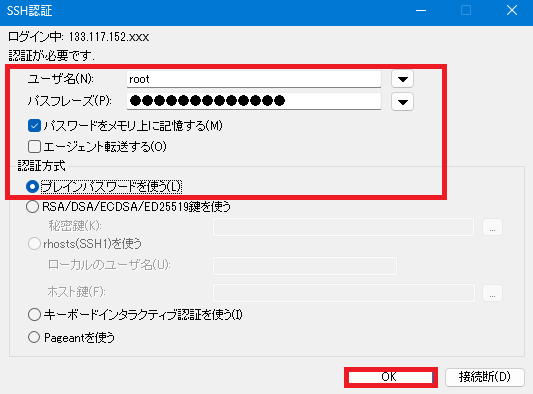
5. 入力、選択したら「OK」をクリックする。
| 項目 | 説明(入力・選択) |
|---|---|
| ユーザー名 | ユーザーは「root」ユーザーになります。 |
| パスフレーズ | サーバー作成時に作成したパスワードになります。 |
| 認証方式 | 「プレーンパスワードを使う」を選択してください。 |
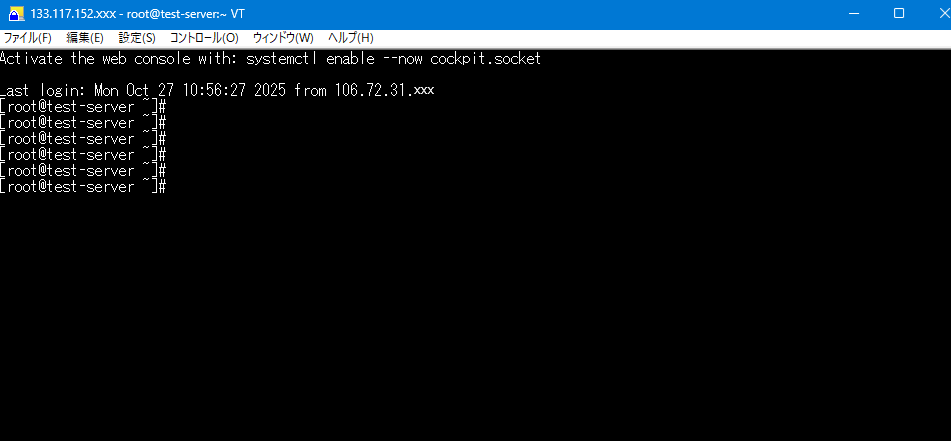
6. 無事ログインすることができたと思います。
以上で「GMOクラウド ALTUS Advance サーバーログイン方法(macOS、Windows)」を完了いたします。
